 札そら
札そら札そら 解説記事
札そらとは?競技かるたの暗記をスマホで練習できる無料アプリ
競技かるたで、試合前の暗記をもっと手軽に練習できたらと思ったことはありませんか?
札を並べて暗記する練習は大切ですが、実際に札を用意して並べるには、場所も時間も必要です。
札そらは、スマートフォンやパソコンで札の配置を覚える練習ができる、競技かるた向けの無料Webアプリです。
実際の札を並べなくても、画面に表示された取り札の位置を暗記し、どこにあったかを思い出すトレーニングができます。
札数や暗記時間を自由に調整できるので、ちょっとした空き時間に少ない枚数で練習したり、50枚の暗記に挑戦したりすることもできます。
この記事では、札そらでできることと、最初のトレーニングを始めるまでの基本的な使い方を紹介します。
1. 札そらとは?
札を並べずに、競技かるたの暗記を練習できる
札そらは、競技かるたの暗記をトレーニングするためのWebアプリです。
画面上に並んだ取り札を覚えたあと、札が隠された状態で出題される決まり字を見て、正しい札の位置を答えます。
練習の流れは、とてもシンプルです。
- 暗記する — 画面に並んだ札の配置を覚える
- 思い出す — 札が隠されたら、出題された札の位置をタップする
- 結果を確認する — 正解数や得点、回答時間を振り返る
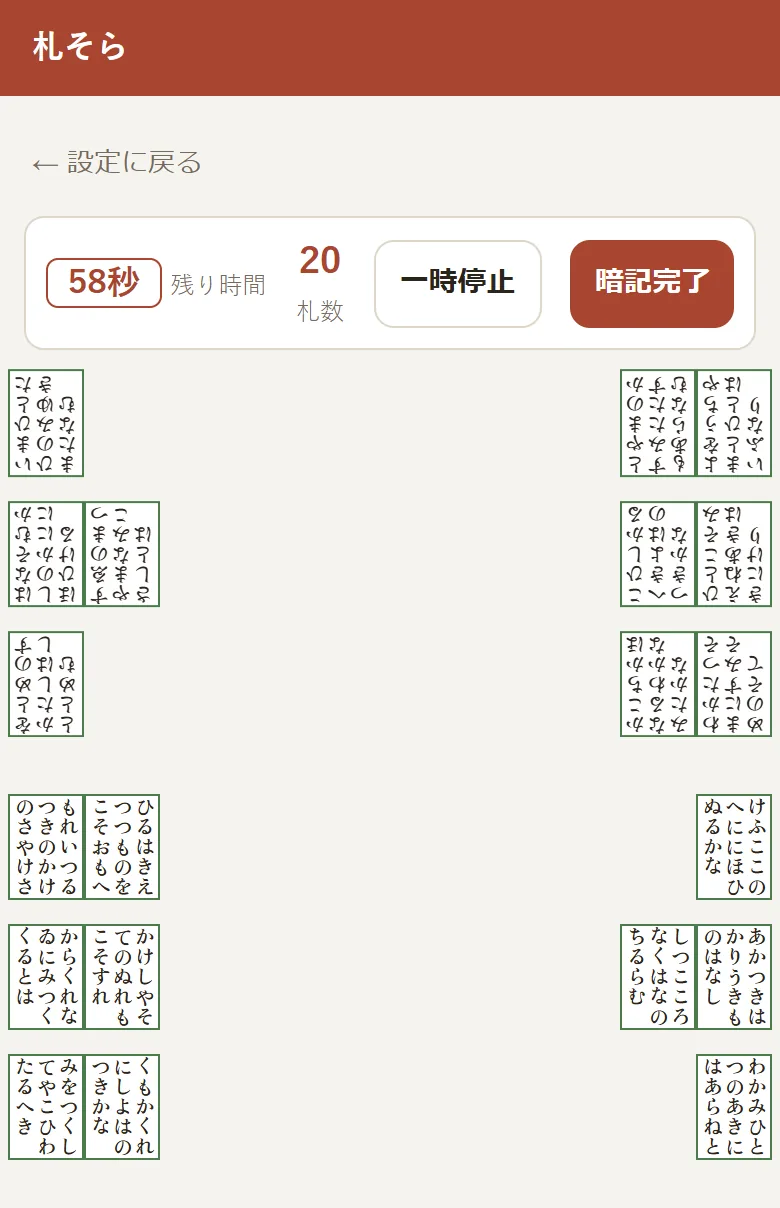
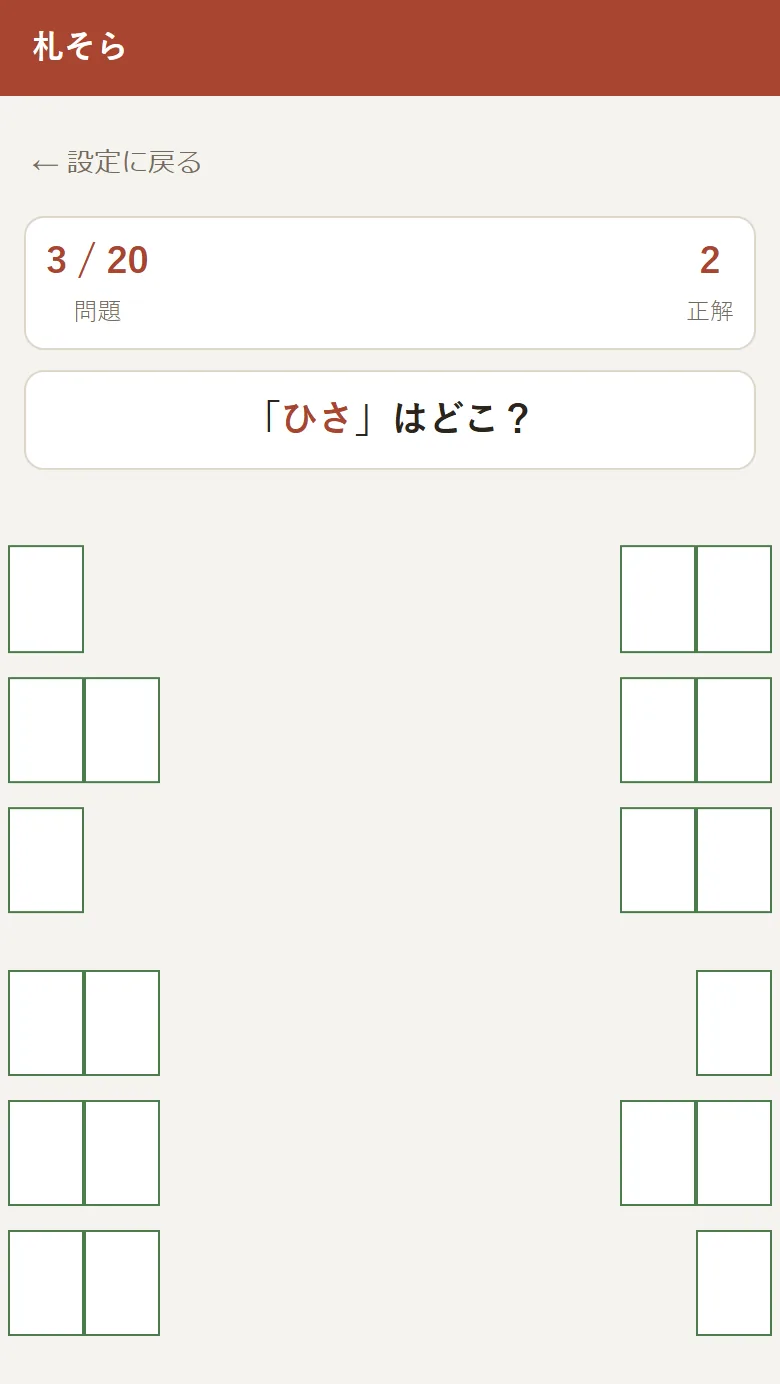
実際の札を用意する必要がないので、自宅だけでなく、外出先などでも気軽に暗記の練習ができます。
ちなみに「札そら」という名前は、「諳(そら)んじる」という言葉に由来しています。何も見ずに思い出せるようになることを目指して、暗記を繰り返し練習するアプリです。
インストール不要・完全無料で使える
札そらは、スマートフォンやパソコンのブラウザから利用できます。
アプリをインストールする必要はなく、利用料金もかかりません。
トレーニングはアカウント登録なしでも利用できるため、まずは気軽に試せます。
2. 札そらでできること
札そらには、暗記トレーニングを自分に合った方法で続けるための機能が用意されています。
札数や暗記時間を選べる
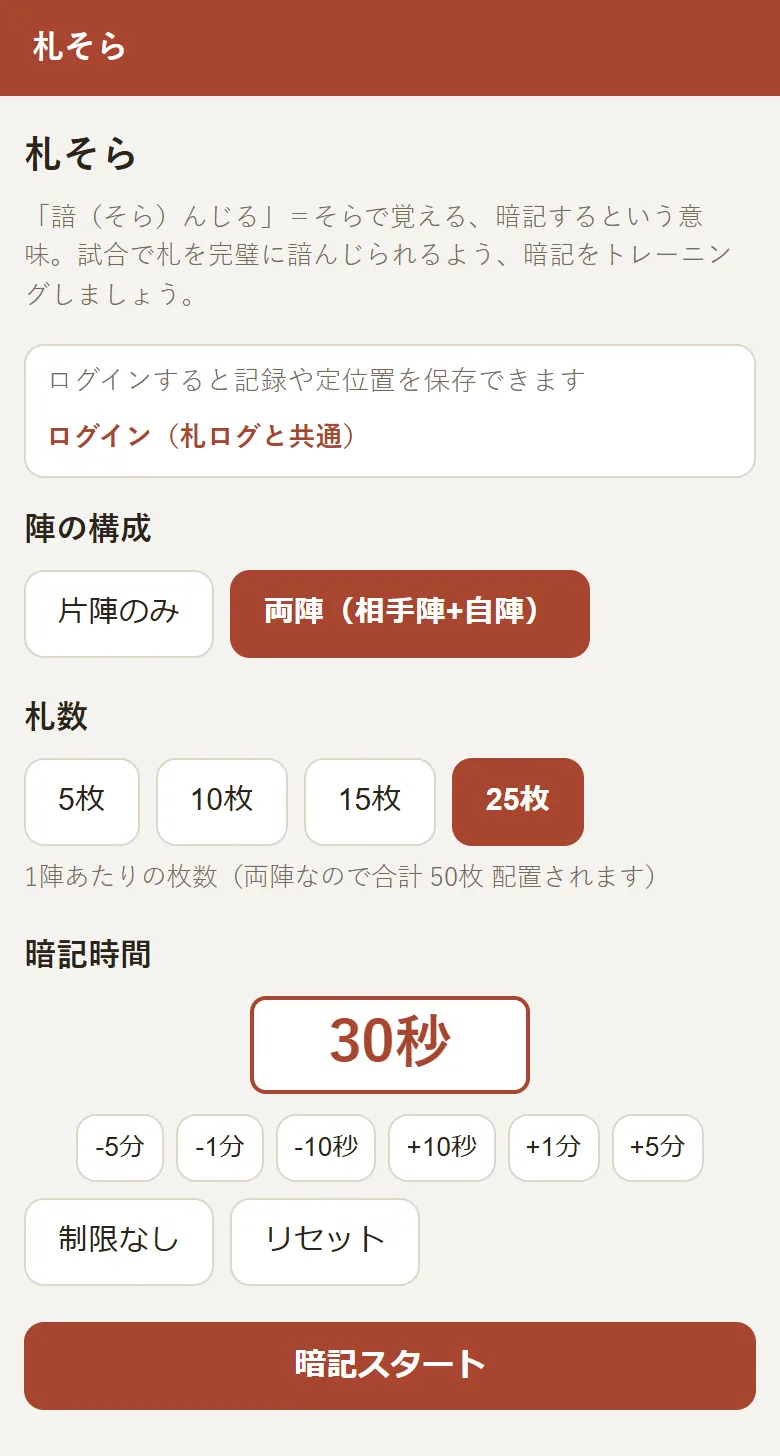
練習する札の枚数は、1陣あたり5枚・10枚・15枚・25枚から選べます。
また、片陣だけを覚える練習と、自陣・相手陣の両方を覚える練習を選択できます。
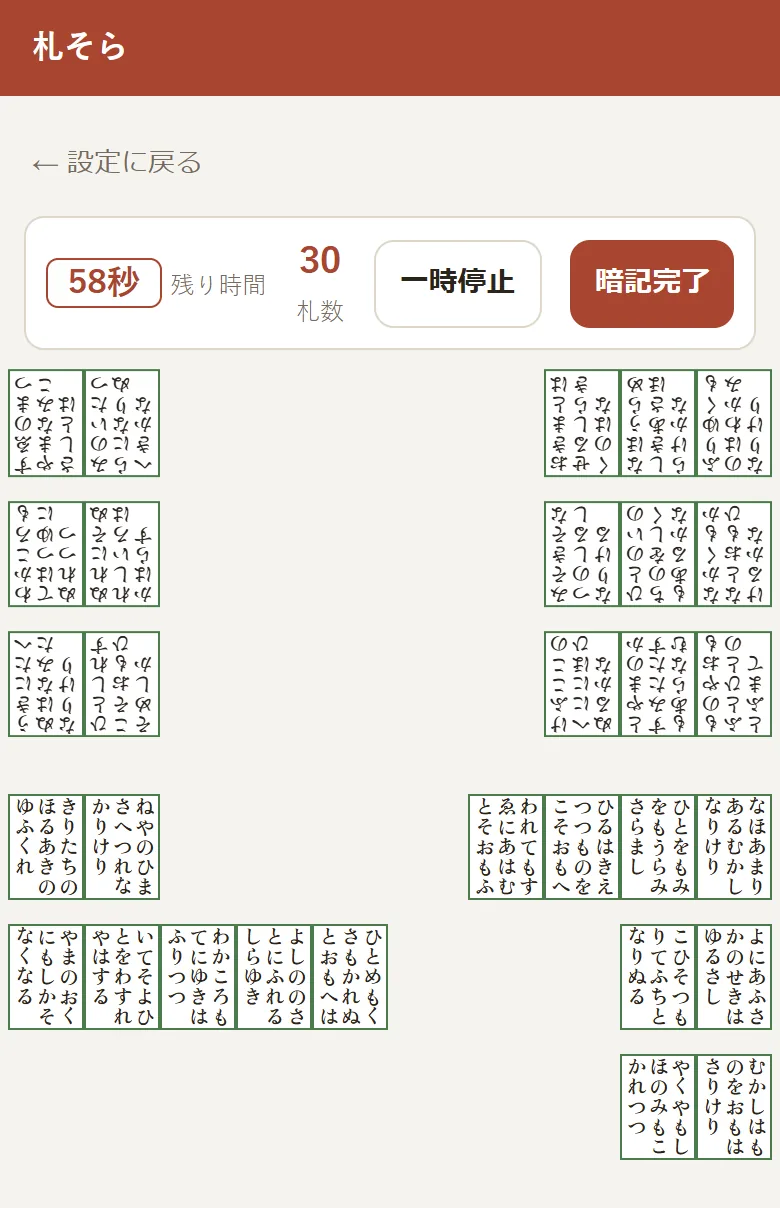
両陣で25枚を選べば、合計50枚の暗記に挑戦できます。
暗記時間は10秒から60分まで調整でき、時間制限なしで練習することも可能です。
少ない枚数でじっくり取り組むことも、札数を増やして短時間で覚える練習もできます。
自分の定位置を使って練習できる
札そらでは、自分が普段使っている定位置を登録することもできます。
100枚の札をどの位置に置くか登録すると、トレーニングの自陣にその配置が反映されます。
普段の試合で使っている配置をもとに練習したい方に便利な機能です。
なお、定位置を利用するにはログインと100枚すべての登録が必要です。相手陣の札はランダムに配置されます。登録の手順は、札そらに自分の定位置を登録する方法で紹介しています。
練習の結果や苦手な札を確認できる
ログインして練習すると、結果を自動で保存できます。
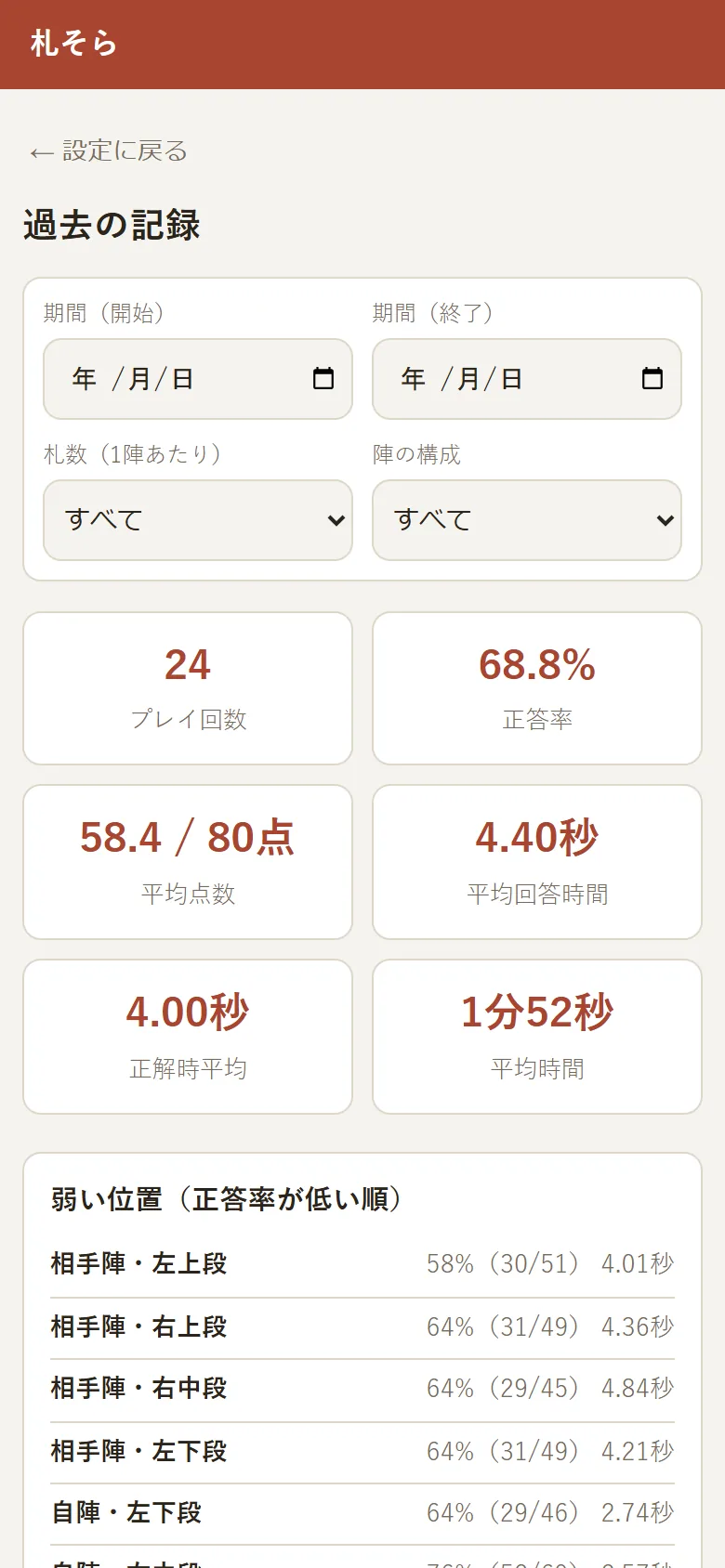
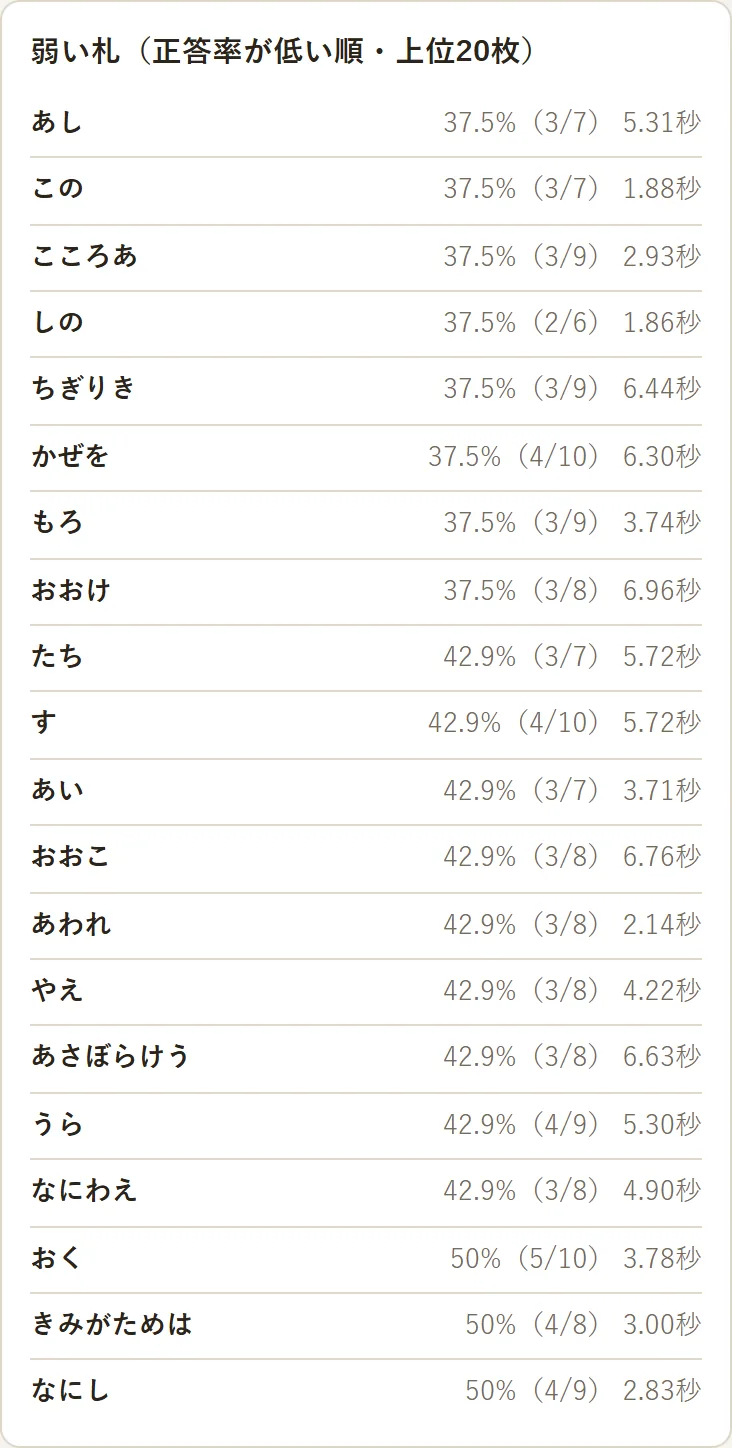
過去の記録から、正答率や暗記時間、回答時間などを確認できるほか、間違えやすい札・位置・頭文字も調べられます。
「この札はいつも場所を間違えてしまう」「以前より短い時間で覚えられるようになってきたかもしれない」
そんな気づきを、次の練習に活かすことができます。
3. ログインなしでも使える?登録すると何が変わる?
札そらは、ログインしなくても暗記トレーニングを利用できます。
ただし、記録の保存や定位置の登録にはログインが必要です。
| 機能 | ログインなし | ログインあり |
|---|---|---|
| 暗記・出題・採点 | ○ | ○ |
| 札数・暗記時間の調整 | ○ | ○ |
| 練習結果の確認(その場) | ○ | ○ |
| 過去の練習記録の保存・閲覧 | — | ○ |
| 自分の定位置の登録・利用 | — | ○ |
| 設定の自動保存 | — | ○ |
ログインせずに練習した結果は、あとからログインしても引き継がれません。
まずは登録なしで試し、継続して練習したくなったらログインする、という使い方でも大丈夫です。
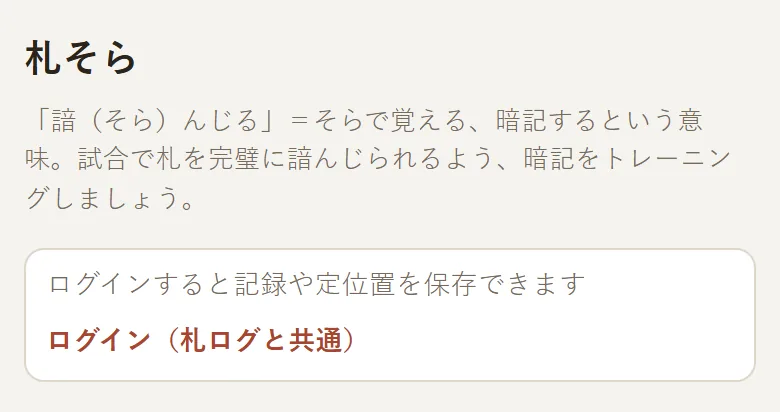
ログインにはGoogleアカウントまたはメールアドレスを利用できます。ログイン画面は札ログと共通のため、「札ログ」と表示されますが、そのままログインしてください。
4. まずは5枚で暗記トレーニングを試してみよう
それでは、実際に札そらを使ってみましょう。
初めての方には、少ない枚数から試す方法がおすすめです。
STEP 1:札そらを開いて設定する
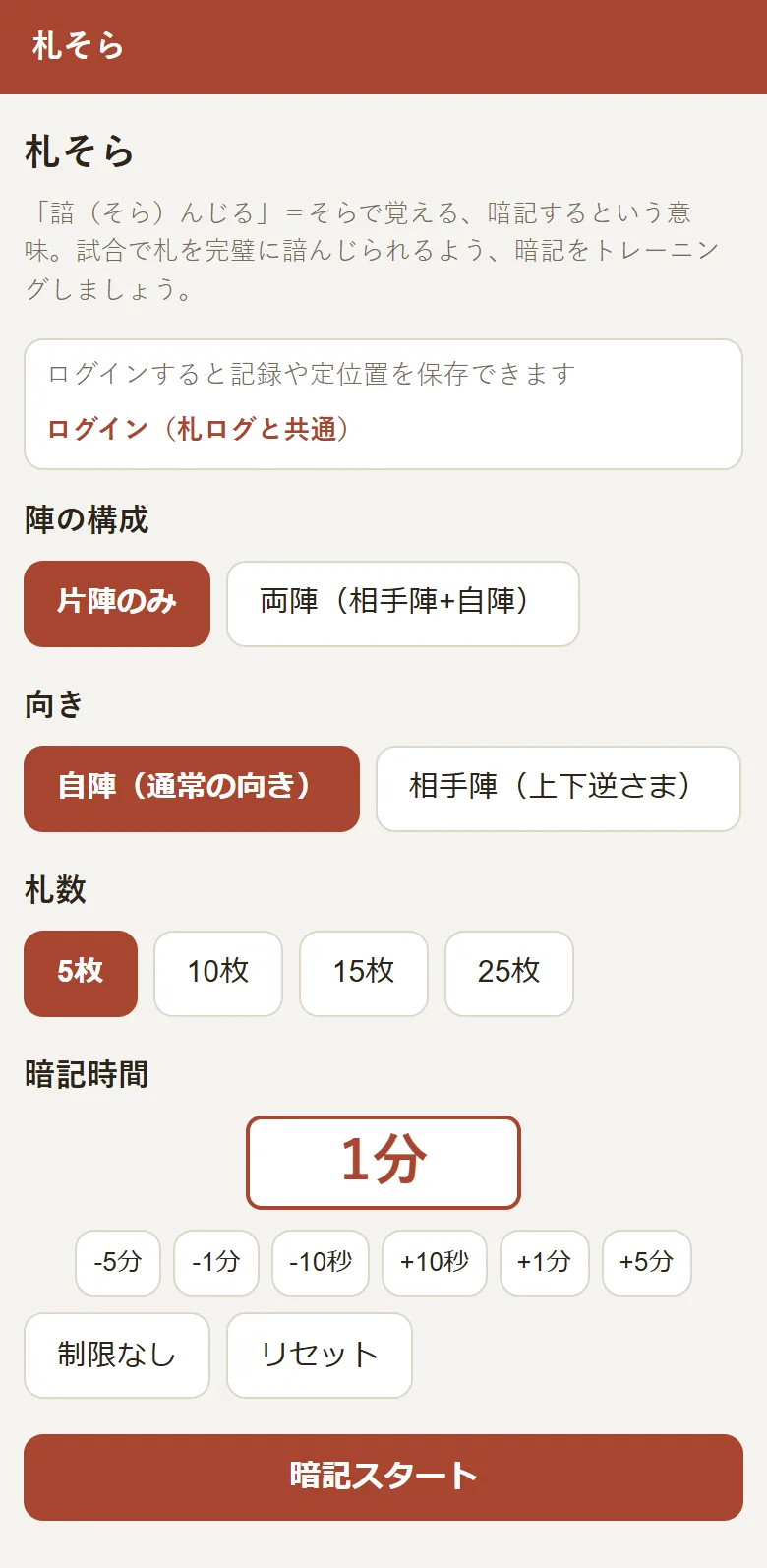
札そらのアプリを開くと、最初にトレーニングの設定画面が表示されます。
初期設定は「両陣・25枚・30秒」です。合計50枚を30秒で覚える設定なので、最初の練習には少し難しいかもしれません。
まずは、次のような設定に変更してみましょう。
- 陣の構成: 片陣のみ
- 向き: 自陣(通常の向き)
- 札数: 5枚
- 暗記時間: 1分程度
設定できたら、「暗記スタート」を押してください。
STEP 2:札の配置を覚える
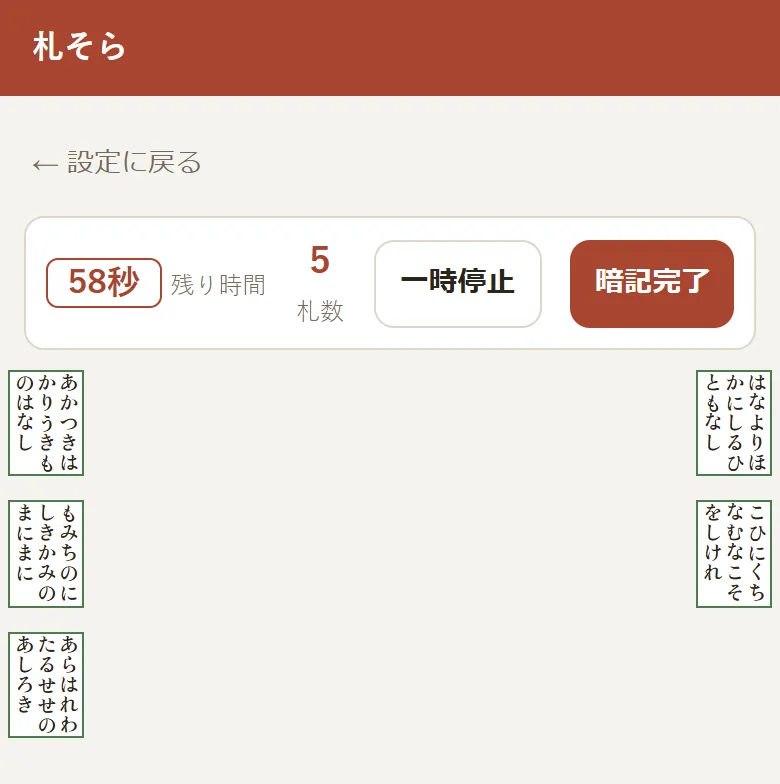
暗記画面には、選択した枚数の取り札が表示されます。
札の配置を見ながら、どの札がどこに置かれているかを覚えましょう。
画面には残り時間が表示され、時間になると自動的に出題へ進みます。
時間が残っていても、「暗記完了」を押して出題へ進むことができます。
STEP 3:出題された札の位置を答える
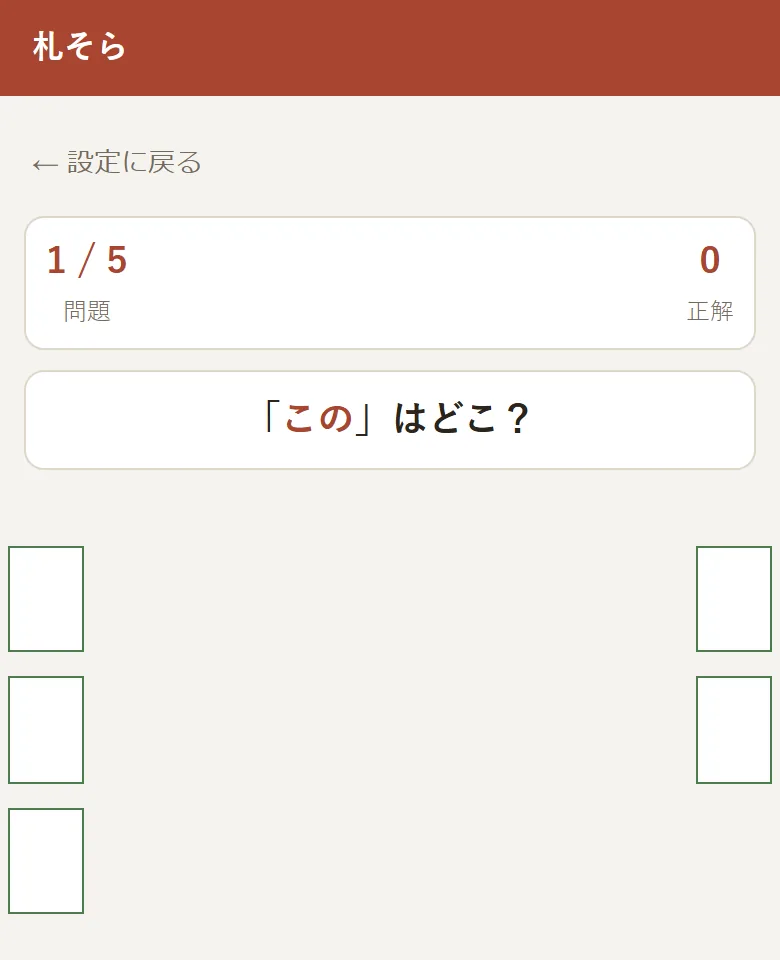
暗記が終わると、札の文字が消えて白い札だけが残ります。
画面には「『さ』はどこ?」のように決まり字が表示されます。
覚えている位置の札をタップして答えましょう。
正しい場所を選ぶと「正解!」と表示され、位置を間違えた場合も、どの札が正解だったか確認できます。
STEP 4:結果を確認する
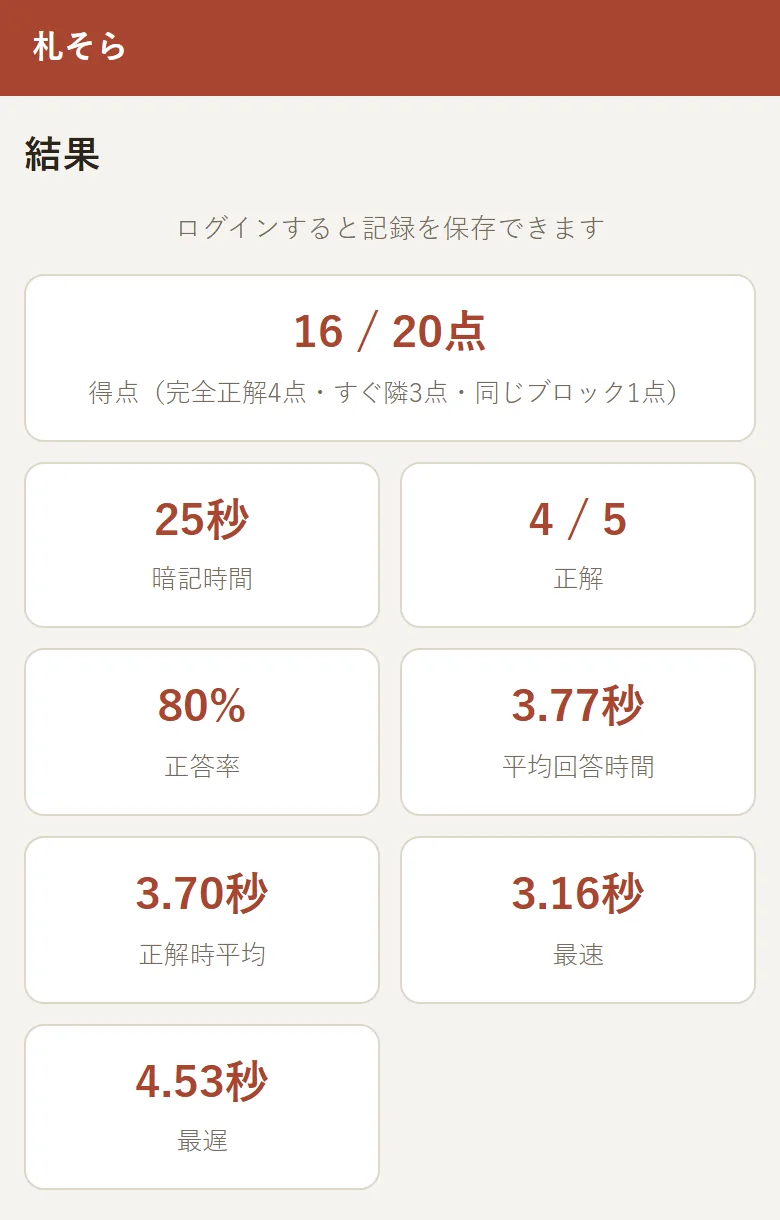
すべての問題に回答すると、結果画面が表示されます。
ここでは、次のような情報を確認できます。
- 正解数と正答率
- 合計得点
- 暗記にかけた時間
- 平均回答時間
- 決まり字のグループ別の結果
もう一度練習したい場合は「同じ設定でもう一度」を選びます。別の札がランダムに並ぶので、繰り返し練習できます。
慣れてきたら、札数を10枚、15枚と増やしたり、暗記時間を短くしたりしてみましょう。
※練習途中で設定画面に戻ったり、ページを閉じたりすると、途中の記録は残りません。
5. もっと詳しい使い方を知りたい方へ
札そらの各機能については、別の記事で詳しく紹介しています。
- 暗記トレーニングの操作方法 — 片陣・両陣の違いや、札数・暗記時間の設定方法
- 採点方法と結果画面の見方 — 4点・3点・1点・0点の違いや、得点・正答率の確認方法
- 自分の定位置を登録する方法 — 100枚の登録、札の並び替え、練習への反映
- 練習履歴と分析機能の見方 — 苦手な札や位置の見つけ方、成績の振り返り
- 暗記力を鍛える練習のヒント — 札数や暗記時間を調整しながら練習する方法
まずは一度トレーニングを試し、気になる機能から使ってみてください。