 札そら
札そら札そら 解説記事
札そらで暗記トレーニングをする方法|片陣・両陣、札数、暗記時間の選び方
競技かるたでは、試合前に両陣50枚の配置を15分間で暗記します。
札そらでは、こうした実際の試合に近い暗記だけでなく、札数や暗記時間を変えながら、短時間で繰り返すトレーニングにも取り組めます。
例えば、両陣10枚を3分で覚えたり、両陣25枚(合計50枚)を10分で覚えることに挑戦したり。使える時間や練習の目的に合わせて、さまざまな設定を試せます。
この記事では、札そらの設定方法から、札の暗記、出題への回答まで、実際の画面に沿って詳しく紹介します。
札そらはログイン不要・完全無料でトレーニングできるので、記事を読みながら試してみてください。
1. 暗記トレーニングの基本的な流れ
札そらのトレーニングは、次の4つのステップで進みます。
- 設定する:陣の構成、札数、暗記時間を選ぶ
- 暗記する:画面に並んだ札の配置を覚える
- 回答する:札が隠されたら、出題された札の位置をタップする
- 結果を見る:正答率や得点、回答時間を確認する
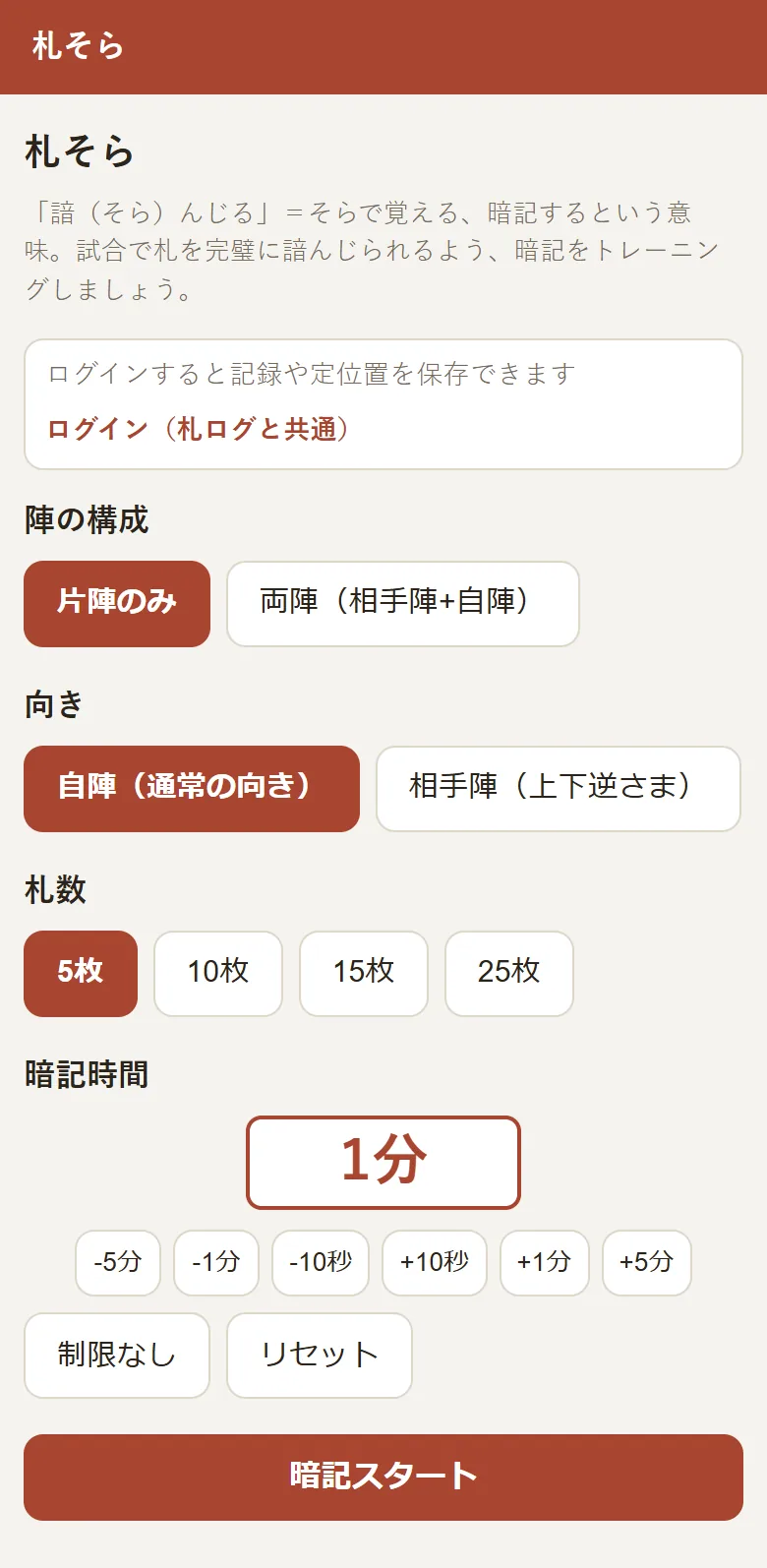
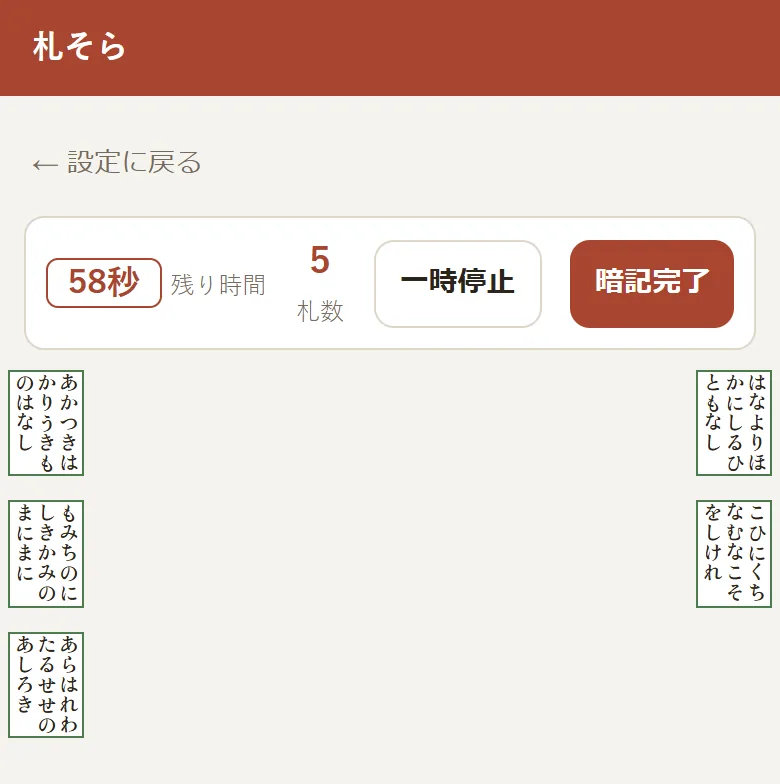
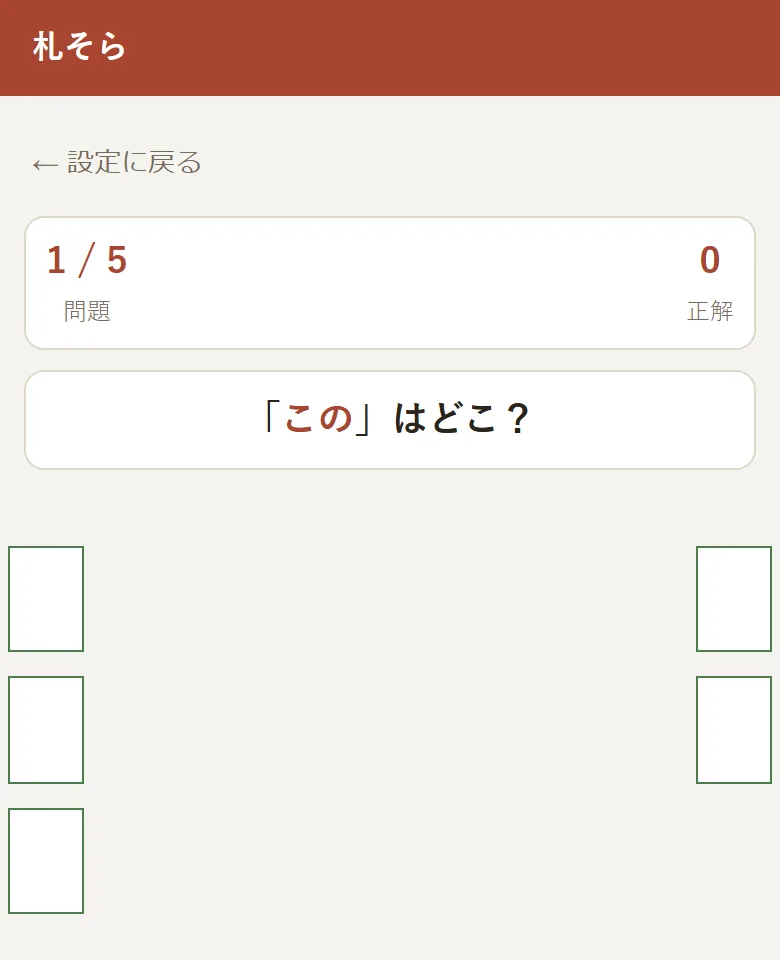
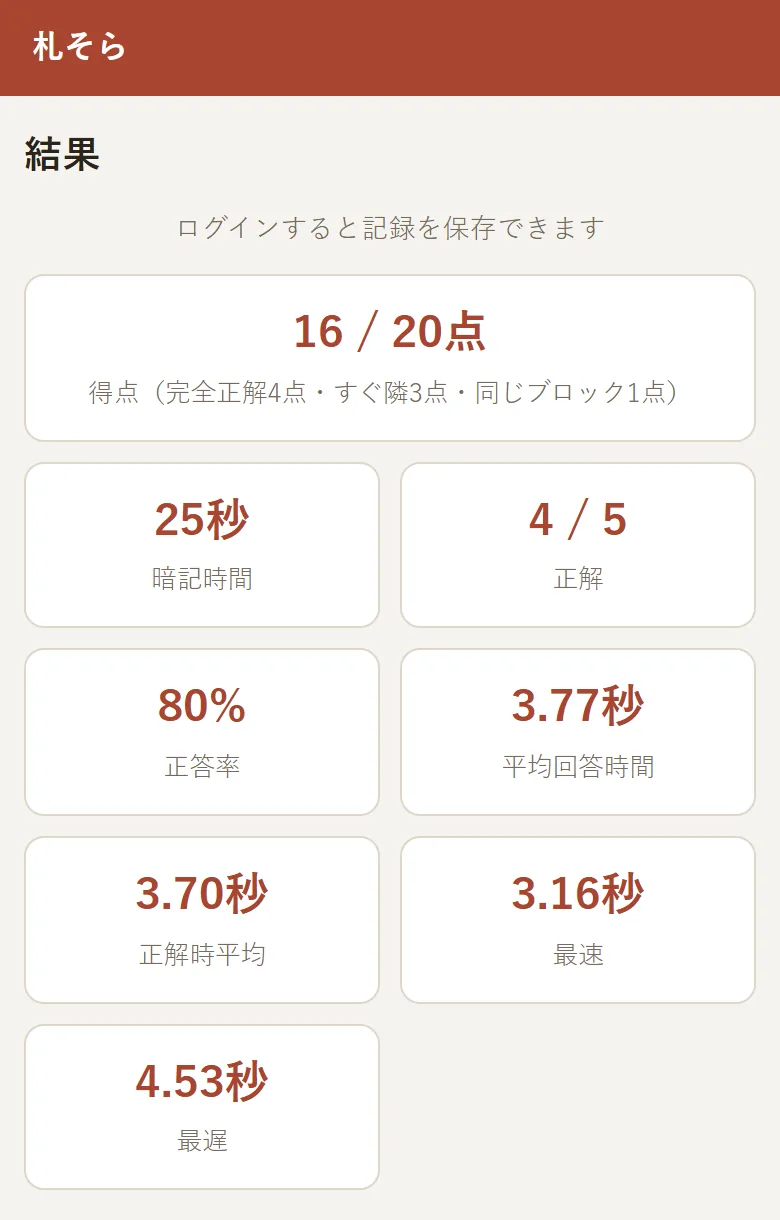
実際の札を並べる必要がなく、スマートフォンやパソコンのブラウザから練習できます。
札は毎回、百人一首100枚の中からランダムに選ばれるため、同じ設定でも異なる札の組み合わせで練習できます。
2. トレーニングの設定方法
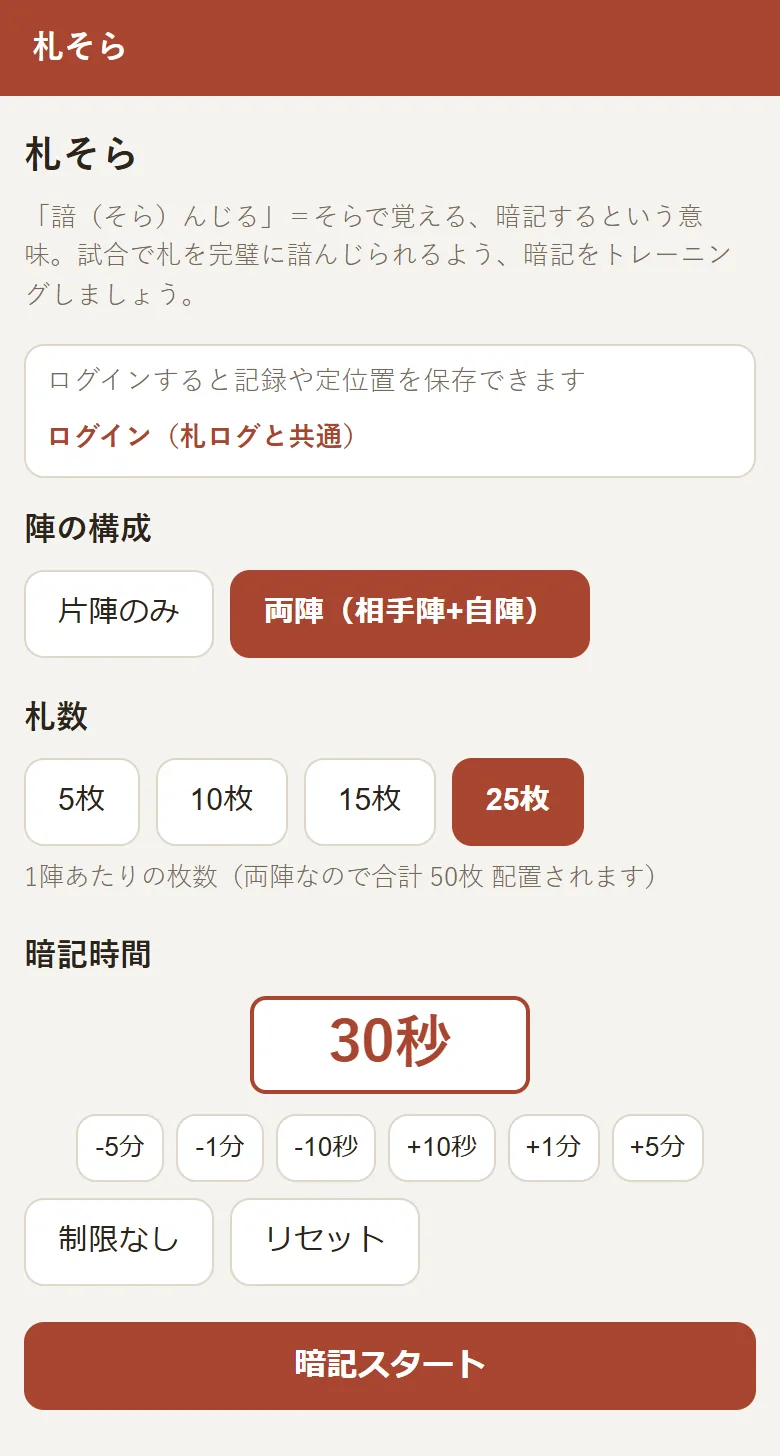
札そらを開くと、最初に設定画面が表示されます。
ここで練習したい陣の構成、札数、暗記時間を選びます。
初期設定は「両陣・25枚・30秒」です。両陣の場合は合計50枚になるため、練習の目的に合わせて暗記時間などを調整してください。
陣の構成:片陣と両陣の違い
「陣の構成」では、2種類の練習方法を選べます。
| 設定 | 内容 |
|---|---|
| 片陣のみ | 1つの陣に並んだ札を覚える |
| 両陣(相手陣+自陣) | 相手陣と自陣の両方に並んだ札を覚える |
片陣のみ
1つの陣に札を並べて暗記するモードです。
自陣だけに集中したり、札数を絞って短時間で配置を覚えたりするトレーニングに利用できます。
両陣(相手陣+自陣)
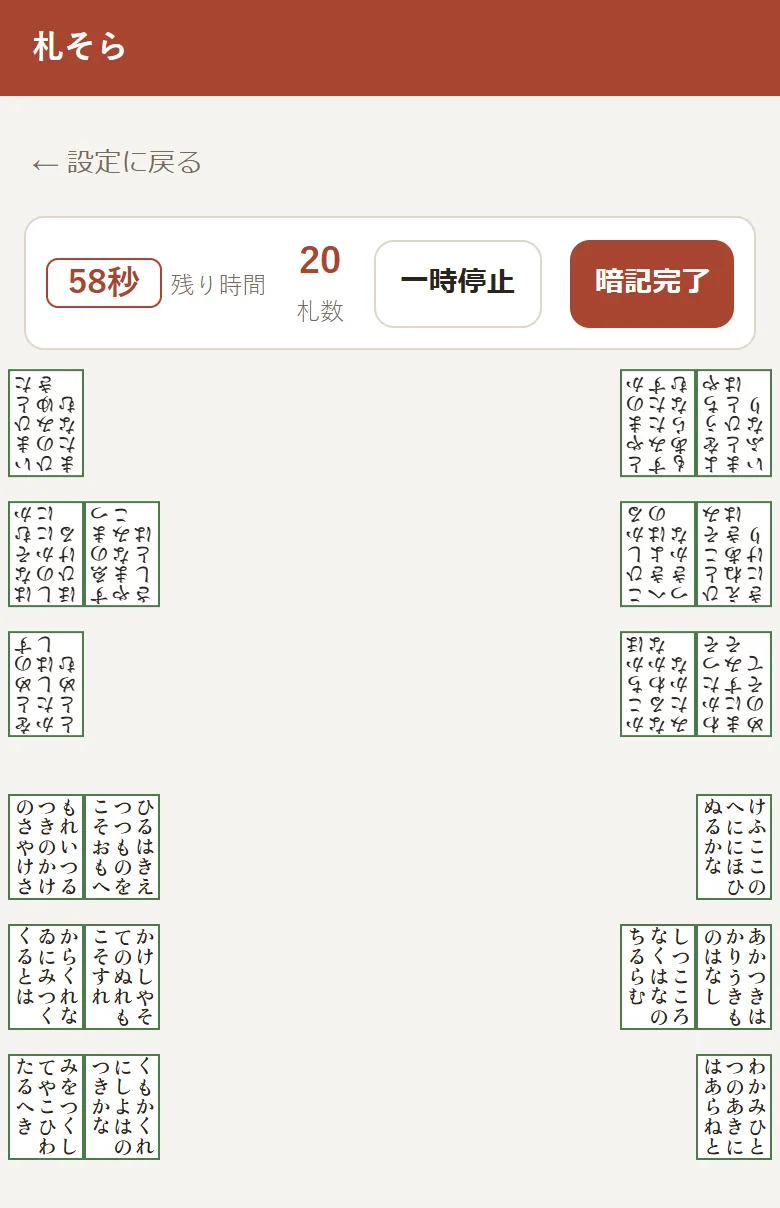
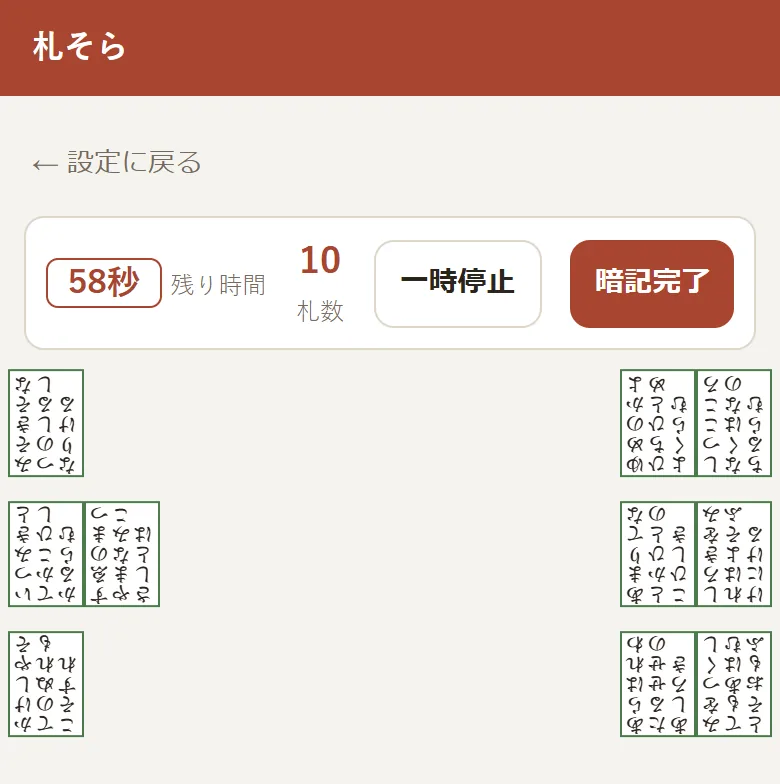
上側に相手陣、下側に自陣を表示し、両方の札を暗記するモードです。
相手陣は実際の競技かるたに近い形で、札が上下逆さまに表示されます。
両陣で25枚を選ぶと、自陣25枚・相手陣25枚の合計50枚が並びます。
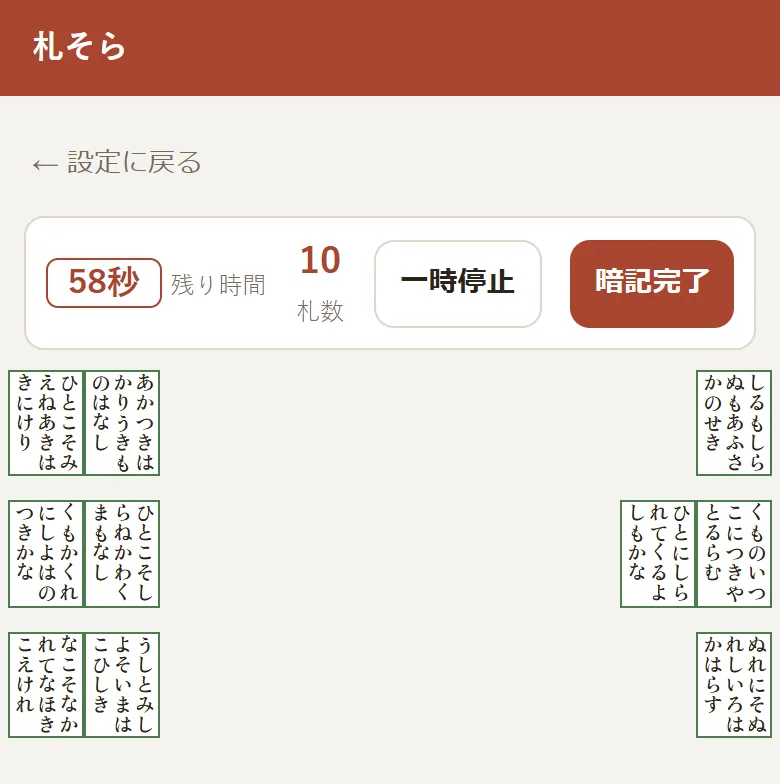
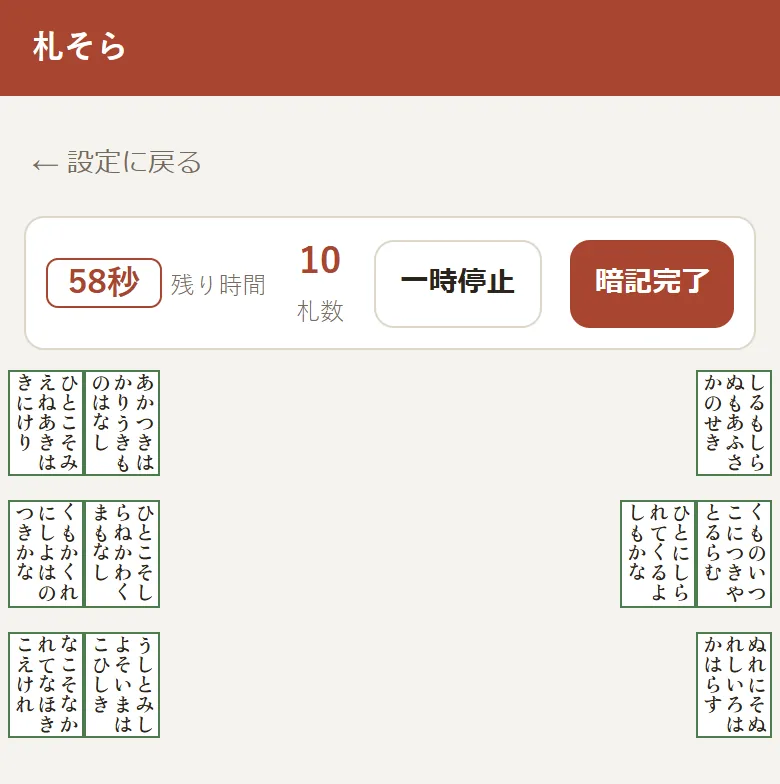
片陣では、自陣・相手陣の向きも選べる
「片陣のみ」を選ぶと、「向き」の設定が表示されます。
- 自陣(通常の向き):取り札を通常の向きで表示
- 相手陣(上下逆さま):取り札を180度回転させて表示
相手陣の向きでは、上下だけでなく左右も反転します。
相手陣に置かれた札の見え方に慣れたい場合など、目的に応じて使い分けられます。
札数:5枚・10枚・15枚・25枚から選ぶ
札数は、次の4種類から選択できます。
| 設定する札数 | 片陣のみ | 両陣 |
|---|---|---|
| 5枚 | 5枚 | 10枚 |
| 10枚 | 10枚 | 20枚 |
| 15枚 | 15枚 | 30枚 |
| 25枚 | 25枚 | 50枚 |
札数は「1陣あたりの枚数」なので、両陣を選んだ場合は合計が2倍になります。
例えば、両陣5枚であれば合計10枚の配置を覚えます。札数を絞り、暗記時間も短くすることで、短時間に集中して配置を覚えるトレーニングができます。
一方、両陣25枚であれば合計50枚となり、実際の試合に近い枚数で暗記を練習できます。
同じトレーニングの中で札が重複することはありません。
また、どの札が出るかは毎回ランダムです。特定の札だけを指定して練習する機能はありません。
暗記時間:10秒から60分まで調整できる
暗記時間は、10秒から60分まで設定できます。
画面には、時間を増減するためのボタンが用意されています。
- 「-10秒」「+10秒」
- 「-1分」「+1分」
- 「-5分」「+5分」
初期値は30秒です。「リセット」を押すと30秒に戻せます。
また、「制限なし」を選ぶと、時間を気にせず暗記することもできます。
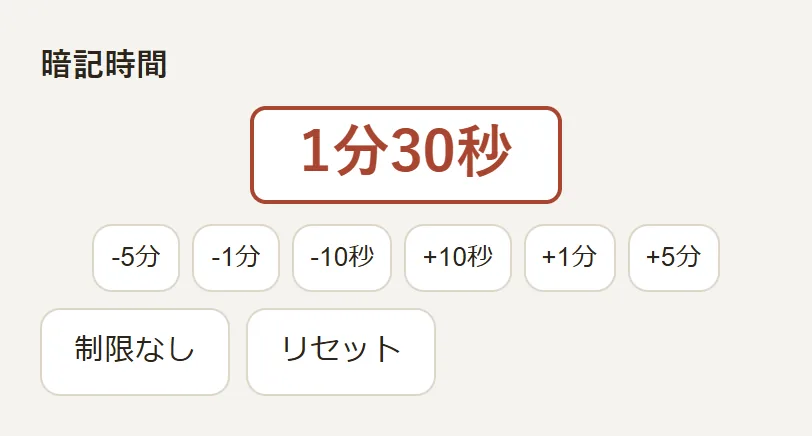
短い時間を設定して集中して覚える練習も、50枚の配置をじっくり確認する練習もできます。
「制限なし」の場合は、暗記画面で残り時間の代わりに経過時間が表示されます。自分で「暗記完了」を押すまで、出題には進みません。
3. 暗記画面の使い方
設定が終わったら、「暗記スタート」を押します。
画面に取り札が並び、暗記トレーニングが始まります。
札の配置を覚える
暗記画面では、実際の取り札と同じように、下の句が縦書きで表示されます。
自陣・相手陣の札の位置を確認しながら、どの札がどこに置かれているかを覚えましょう。
札は、上段・中段・下段に分かれ、各段の左右に配置されます。
暗記中に札をタップしたり、位置を動かしたりすることはできません。
設定した時間になるまで札の配置を覚え、出題に備えます。
一時停止する
暗記中は「一時停止」を押すことができます。
一時停止すると、札が隠れ、タイマーも止まります。
「再開」を押すと、同じ札の配置で暗記を続けられます。
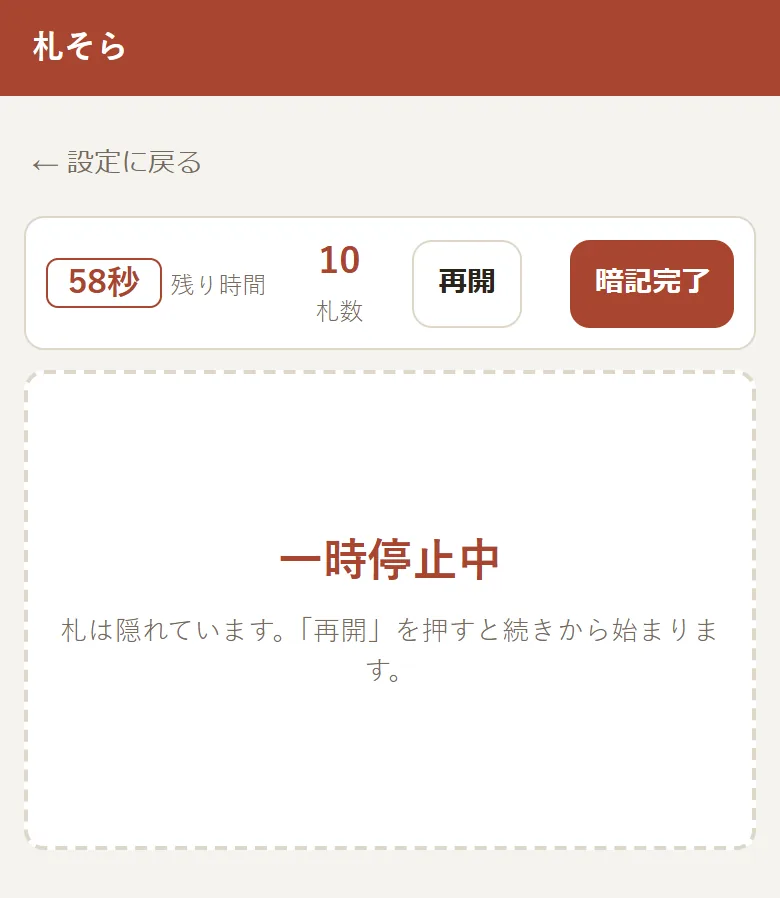
一時停止していた時間は、実際の暗記時間には含まれません。
暗記を終えて出題に進む
札そらでは、次のどちらかで暗記が終了します。
- 設定した暗記時間が終了する
- 自分で「暗記完了」を押す
時間が残っていても、覚え終わったと思ったら「暗記完了」を押して出題へ進めます。
一方、「制限なし」を選んだ場合は、自動的に暗記が終了することはありません。「暗記完了」を押して出題に進みます。
設定時間を短くするだけでなく、実際にどのくらいの時間で覚えられるかを試す使い方もできます。
4. 出題画面の使い方
暗記が終わると、画面に並んでいた札の文字が消えて、白い札だけになります。
札の位置はそのままなので、覚えている配置を思い出しながら回答します。
決まり字を見て、札の位置をタップする
画面には「『さ』はどこ?」のように、決まり字の問題が表示されます。
表示された決まり字の札がどこにあったかを思い出し、その位置の白い札をタップしてください。
回答すると、すぐに判定結果が表示されます。
完全に正しい位置を選ぶと「正解!」となり、4点を獲得できます。
隣の札や同じブロックの別の札を選んだ場合にも、位置の近さに応じて得点が付きます。
詳しい採点方法は、札そらの採点方法と結果画面の見方で紹介しています。
出題された札は、すべて1回ずつ回答する
出題される札の順番はランダムです。
ただし、暗記した札はすべて1回ずつ出題されます。
例えば、片陣10枚なら10問、両陣25枚なら50問です。
回答すると自動で次の問題に進み、最後の問題が終わると結果画面になります。
なお、回答を間違えた場合でも、1つ前の問題に戻ったり、回答をやり直したりすることはできません。
すばやく答える練習にも使える
札そらでは、問題が表示されてから札をタップするまでの時間も記録されます。
そのため、単に正しい札を思い出すだけでなく、できるだけ迷わず場所を答えることを意識した練習もできます。
暗記した配置をどれだけ素早く思い出せるか、という観点でも結果を振り返ってみてください。
5. トレーニングを終えたら
すべての問題に回答すると、結果画面が表示されます。
結果画面では、正解数や正答率、得点、暗記時間、回答時間などを確認できます。
さらに、次の2つのボタンから練習を続けられます。
「同じ設定でもう一度」
札数・陣の構成・暗記時間を変えずに、もう一度トレーニングを始めます。
札は新しくランダムに選ばれるため、異なる配置で繰り返し練習できます。
「設定を変更する」
設定画面に戻り、札数や暗記時間などを変更します。
短い時間で繰り返し練習したり、同じ札数のまま暗記時間を変えたりしてみてください。
6. おすすめの暗記トレーニング設定
札そらの特徴の一つは、少ない札数と短い暗記時間を組み合わせて、隙間時間に繰り返し練習できることです。
通常の競技かるたでは50枚を15分間で暗記しますが、札そらでは枚数を減らしたり、暗記時間を短くしたりして、普段とは違う条件で暗記に挑戦できます。
例えば、おすすめの設定は次の3つです。
| 練習メニュー | 合計札数 | 暗記時間 |
|---|---|---|
| 両陣5枚 | 10枚 | 1分30秒 |
| 両陣10枚 | 20枚 | 3分 |
| 両陣25枚 | 50枚 | 10分 |
いずれも、限られた時間で両陣の札を覚え、すぐに位置を思い出すことを意識した設定です。
両陣5枚・1分30秒
合計10枚の札を1分30秒で覚えるメニューです。
札数が少ないため、ちょっとした待ち時間などにも取り組みやすく、短時間で1セットを終えられます。
繰り返し練習したいときにも使いやすい設定です。
両陣10枚・3分
合計20枚を3分で覚えるメニューです。
両陣の配置を確認しながら、限られた時間で覚える練習ができます。
まとまった時間が取れなくても、数分の暗記時間で取り組めます。
両陣25枚・10分
合計50枚を10分で覚えるメニューです。
実際の競技かるたと同じ50枚を、通常の15分より短い時間で暗記することに挑戦できます。
暗記できているつもりでも、出題されると思い出せない札があるかもしれません。
暗記にかけた時間と実際の正答率を確認しながら、自分に合った時間を探してみましょう。
目的に応じて、片陣だけの練習も
両陣でのトレーニング以外に、片陣10枚を1分程度で覚えるといった使い方もできます。
例えば、自陣だけ、あるいは相手陣だけの配置を短時間で覚えたいときに試してみてもよいでしょう。
ここで紹介した設定は、あくまで練習メニューの例です。自分の暗記のしやすさや、その日の目的に合わせて自由に調整してください。
7. トレーニング中に気をつけたいこと
途中で戻ると、その練習の記録は残らない
暗記中や出題中に「← 設定に戻る」を押すと、進行中のトレーニングは終了します。
同様に、ブラウザのページを再読み込みしたり、タブを閉じたりすると、途中の練習は失われます。
ログインしている場合でも、練習履歴が保存されるのは最後の問題まで回答したときです。
記録を残したい場合は、最後まで回答するようにしましょう。
ログインすると設定も保存できる
ログインして利用すると、札数や陣の構成、暗記時間などの設定が自動保存されます。
次回も同じ条件から始めやすくなるため、継続して使う方には便利です。
ログインしなくてもトレーニングはできますが、ページを再読み込みすると設定は初期値に戻ります。
また、ログインすると練習履歴の保存・閲覧(見方は札そらの練習履歴と分析機能の見方で紹介しています)や、自分の定位置の登録も利用できます。定位置の登録方法は、札そらに自分の定位置を登録する方法で紹介しています。