 札そら
札そら札そら 解説記事
札そらに自分の定位置を登録する方法|100枚の配置を設定して暗記練習に活かそう
競技かるたでは、自陣の札を置く場所をある程度決めている方も多いのではないでしょうか。
普段から使っている定位置なら、札の配置を覚えやすかったり、暗記を整理しやすかったりすることがあります。
暗記トレーニングアプリ「札そら」では、自分が普段使っている100枚の定位置を登録して、暗記トレーニングに反映することができます。
例えば、両陣50枚のトレーニングなら、自陣の25枚は登録した定位置をもとに配置され、相手陣の25枚はランダムに配置されます。
実際に札を並べることなく、普段の自陣の配置を使った暗記練習に取り組めるのが特徴です。
この記事では、定位置の登録方法から並び順の調整、登録後のトレーニングへの反映まで、具体的な操作を紹介します。
1. 札そらの定位置登録でできること
札そらでは、百人一首100枚それぞれについて、自陣のどこに置くかを登録できます。
登録するのは、次の2つの情報です。
- 札を置くブロック:自陣の上段・中段・下段と、それぞれの左右
- ブロック内の並び順:同じブロックの中で、どの順番に札を並べるか
例えば、「む」は右上段、「す」は左下段というように、普段使っている配置に合わせて登録します。
さらに、それぞれのブロック内での順番も調整できます。
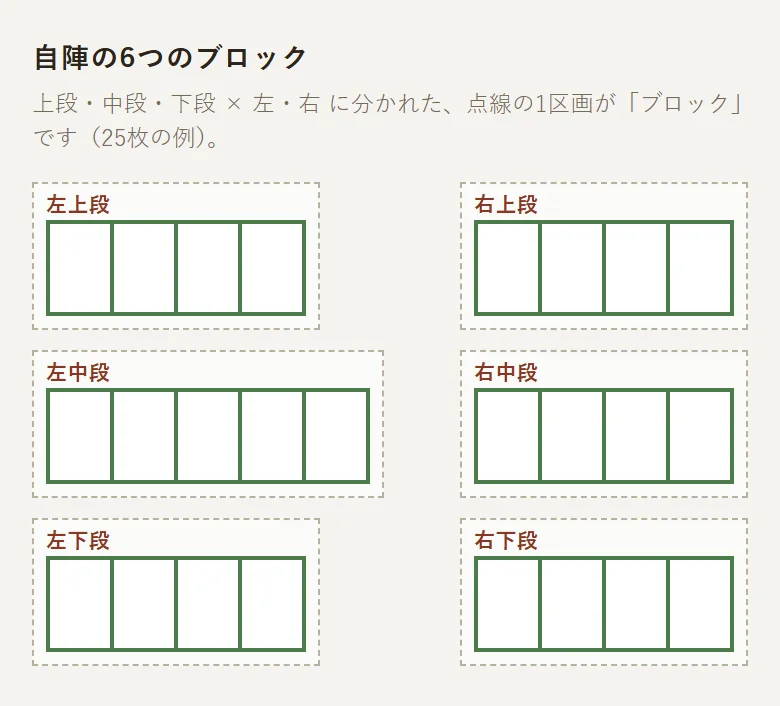
登録した定位置は自陣に反映される
100枚すべての登録が完了すると、トレーニング時の自陣に定位置が反映されます。
もちろん、練習で使う札は100枚すべてではありません。
例えば自陣25枚の練習なら、ランダムに選ばれた25枚が、登録したブロックと並び順に従って配置されます。
そのため、毎回違う札の組み合わせでも、自分が使い慣れた定位置をもとに暗記できます。
定位置登録にはログインが必要
定位置を登録・保存するには、札そらへのログインが必要です。
札そらは札ログと共通のアカウントを使用しており、Googleアカウントまたはメールアドレスでログインできます。
すでに札ログを利用している場合は、同じアカウントを使用できます。
まだログインしていない場合は、設定画面の「ログイン(札ログと共通)」からログインしてください。
※ログイン画面には「札ログ」と表示されますが、ログイン後は札そらに戻ります。
2. 定位置登録の流れ
定位置の登録は、大きく2つのステップに分かれています。
STEP 1:100枚の札を6つのブロックに割り当てる
それぞれの札について、普段どの段・どちら側に置いているかを選びます。
STEP 2:ブロック内の並び順を整える
同じブロックに登録した札を、普段の定位置に合わせて並べ替えます。
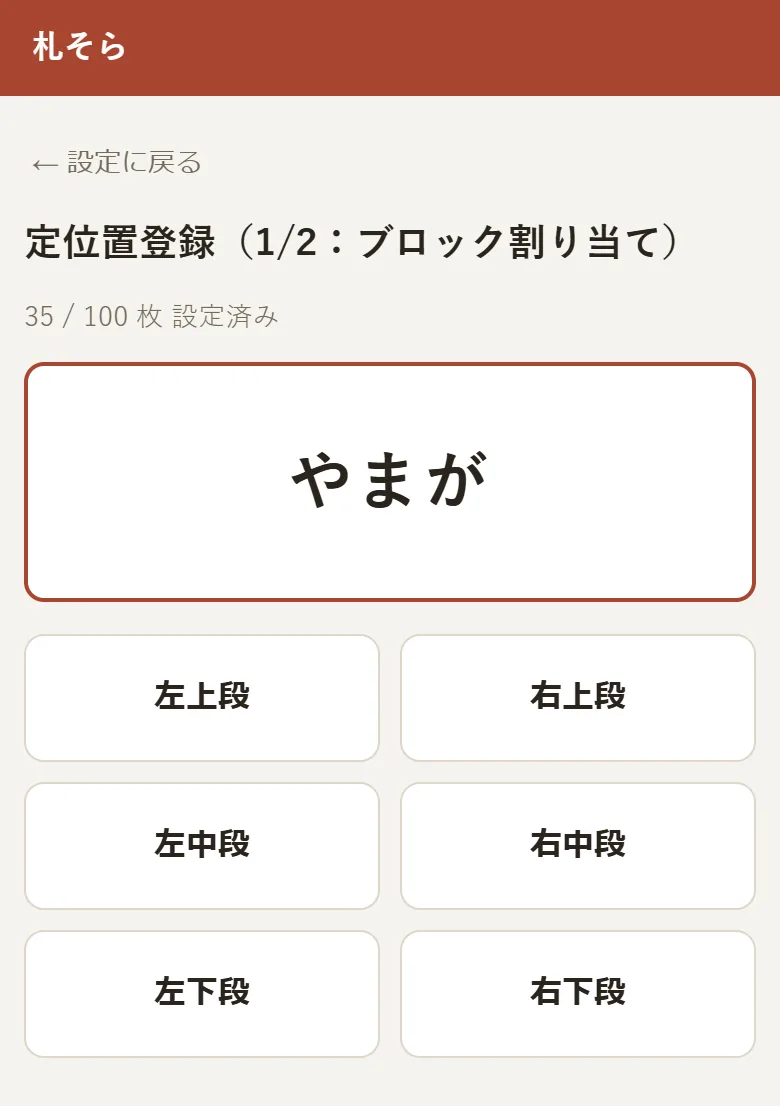
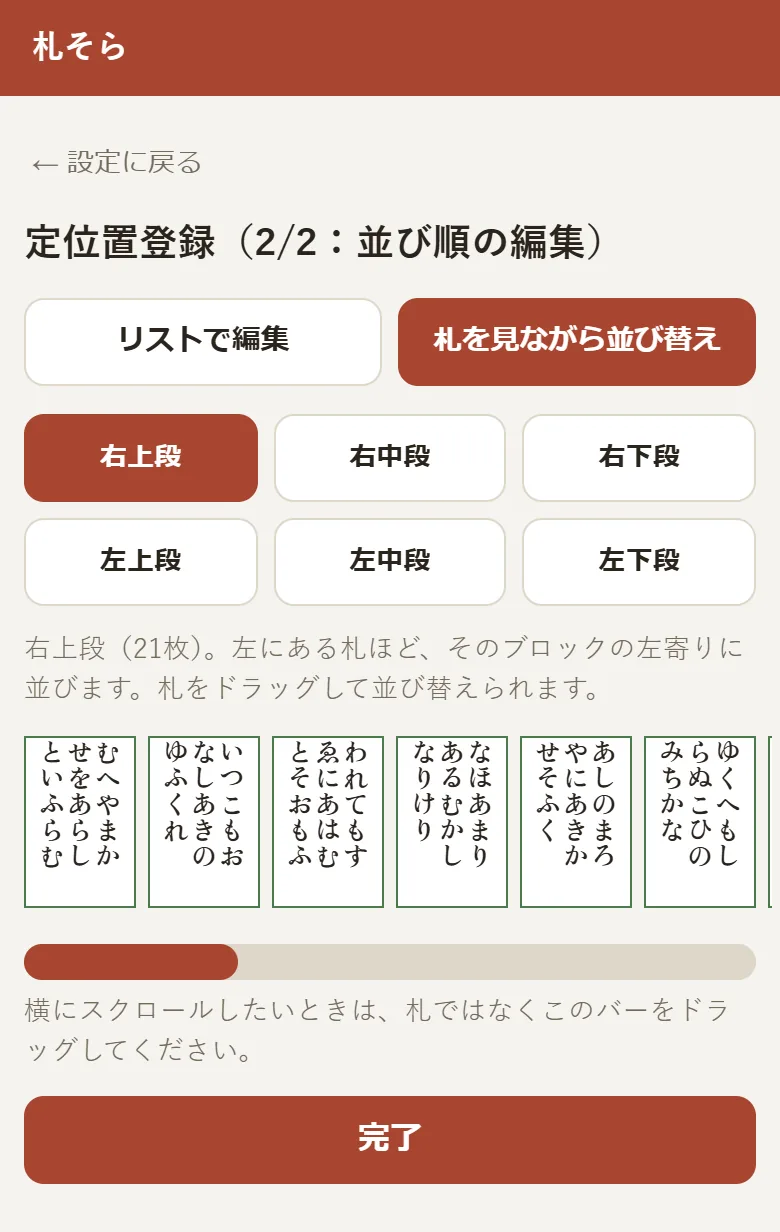
登録は一度に終わらせる必要はありません。
操作するたびに内容が保存されるため、途中で中断しても、あとから続きを登録できます。
ただし、定位置がトレーニングに反映されるのは、100枚すべてのブロック割り当てが完了してからです。
まずは100枚を登録し、その後で並び順を整えていきましょう。
3. STEP 1:100枚の札をブロックに割り当てる
ログインした状態で札そらの設定画面を開き、「定位置を設定する(未登録)」を選びます。
すると、「定位置登録(1/2:ブロック割り当て)」画面が表示されます。
札を置くブロックを選ぶ
画面には、札の決まり字と、次の6つのブロックが表示されます。
| 左側 | 右側 |
|---|---|
| 左上段 | 右上段 |
| 左中段 | 右中段 |
| 左下段 | 右下段 |
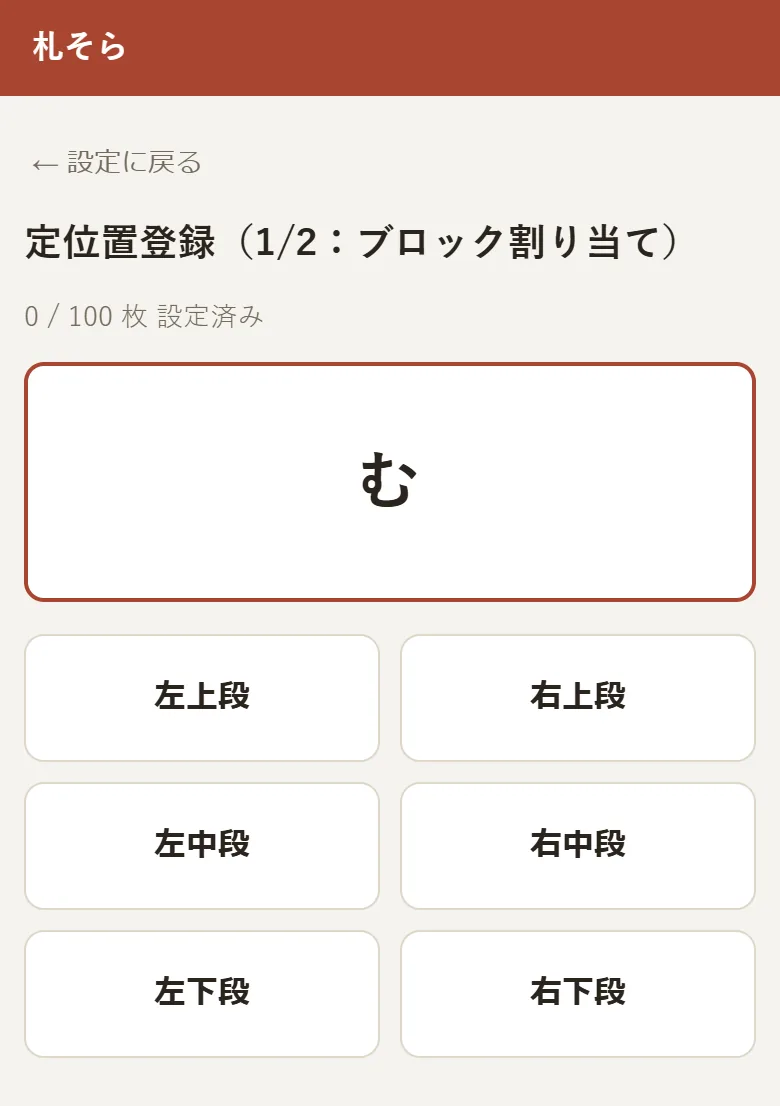
例えば「む」が表示されたら、自分が普段「む」をどこに置いているかを思い出し、そのブロックをタップします。
タップすると自動で保存され、次の札が表示されます。
この操作を100枚分繰り返していきます。
札は決まった順番で表示される
登録する札は、「むすめふさほせ」から始まり、「うつしもゆ」など、決まり字の頭文字をもとにした順番で表示されます。
画面には「○ / 100 枚 設定済み」と進捗も表示されるので、どこまで登録したか確認できます。
普段の定位置を思い浮かべながら、テンポよく登録していきましょう。
途中で中断しても、続きから登録できる
100枚すべてを、一度に登録する必要はありません。
例えば30枚まで登録した段階で「← 設定に戻る」を選んでも、それまでの登録内容は保存されます。
次に「定位置を設定する」を開くと、未登録の札から続けられます。
定位置表などを確認しながら、少しずつ登録しても問題ありません。
100枚を登録すると、並び順の編集に進める
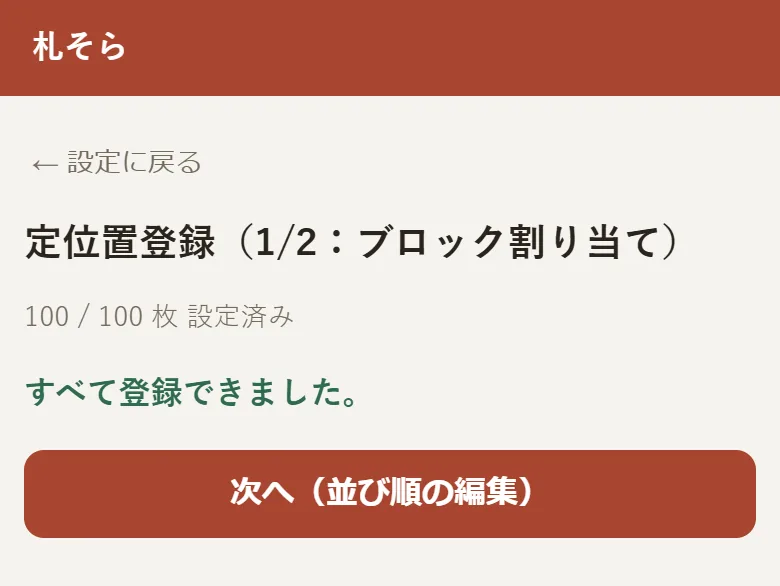
すべての札をブロックに割り当てると、「すべて登録できました。」と表示されます。
ここで「次へ(並び順の編集)」を押すと、次のステップに進めます。
4. STEP 2:ブロック内の並び順を整える
100枚のブロック割り当てが終わったら、札の並び順を調整します。
例えば、右上段に複数の札を登録している場合、その中でどの札を左側に置き、どの札を右側に置くかを決めます。
この操作には、2種類の編集方法があります。
札を見ながら並び替える
「札を見ながら並び替え」では、登録した札が実際の取り札に近い見た目で横に並びます。
画面上部のブロック切り替えボタンから、編集したい場所を選んでください。
札をドラッグすると、ブロック内の順番を変更できます。
例えば、右上段の中で「この札はもっと左側に置いている」という場合は、その札をドラッグして移動します。
並び替えた内容は、指を離した時点で自動保存されます。
リストで編集する
もう一つの「リストで編集」では、札が決まり字のリストで表示されます。
6つのブロックに登録されている札を一覧しながら、それぞれの並び順を変更できます。
こちらも、札の項目をドラッグすることで順番を入れ替えられます。
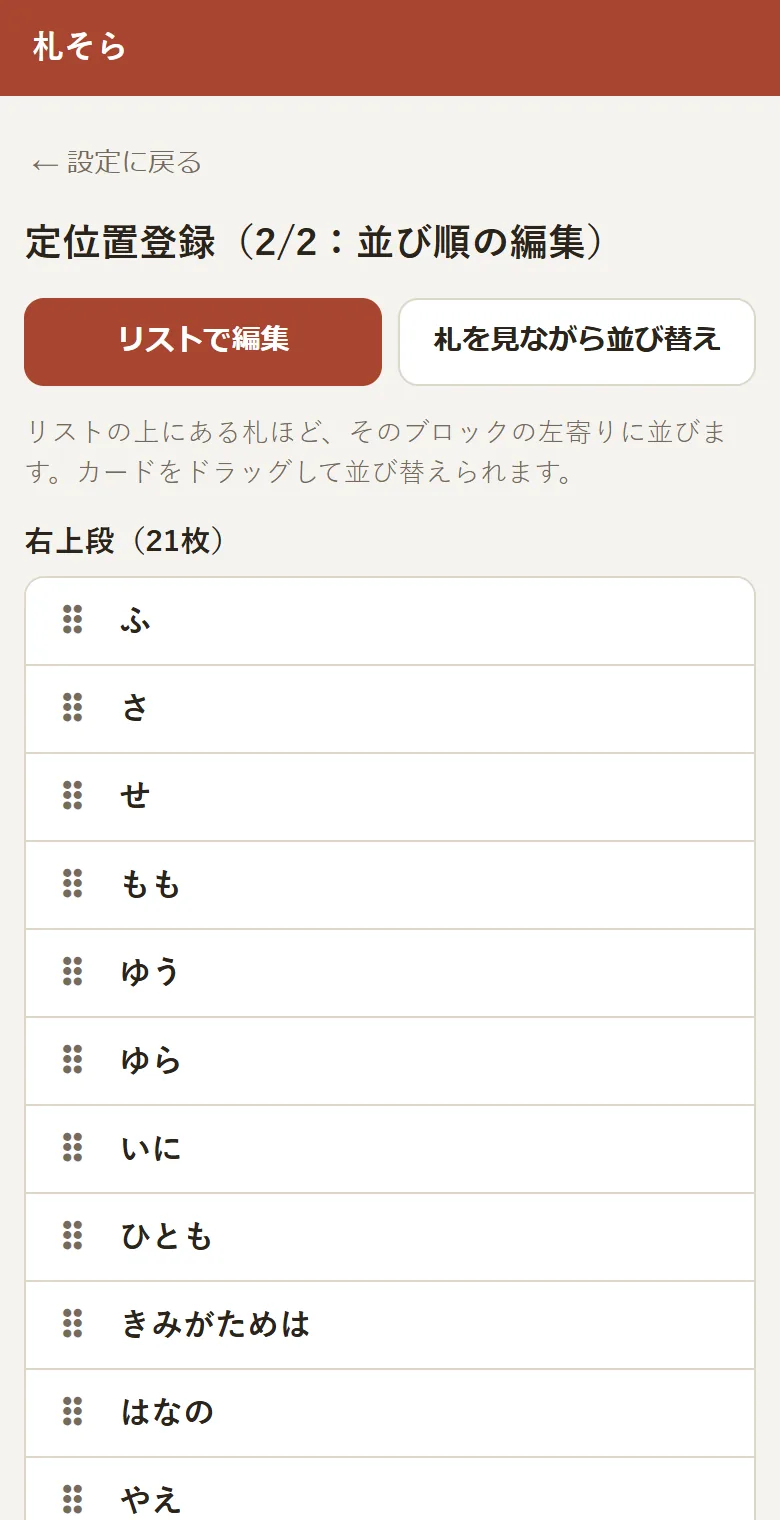
実際の取り札を見ながら配置を考えたい場合は「札を見ながら並び替え」、決まり字の一覧を使って確認したい場合は「リストで編集」というように、好みに合わせて使い分けてください。
スマートフォンで並び替えるときの注意
「札を見ながら並び替え」では、ブロック内の札が多いと、画面の横幅に収まらない場合があります。
その場合は、札の下に表示される横長のバー(赤茶色のつまみがついたバー)をドラッグすると、横方向にスクロールできます。
札そのものをドラッグすると並び替えの操作になるため、横に移動したいときはバーを使ってください。
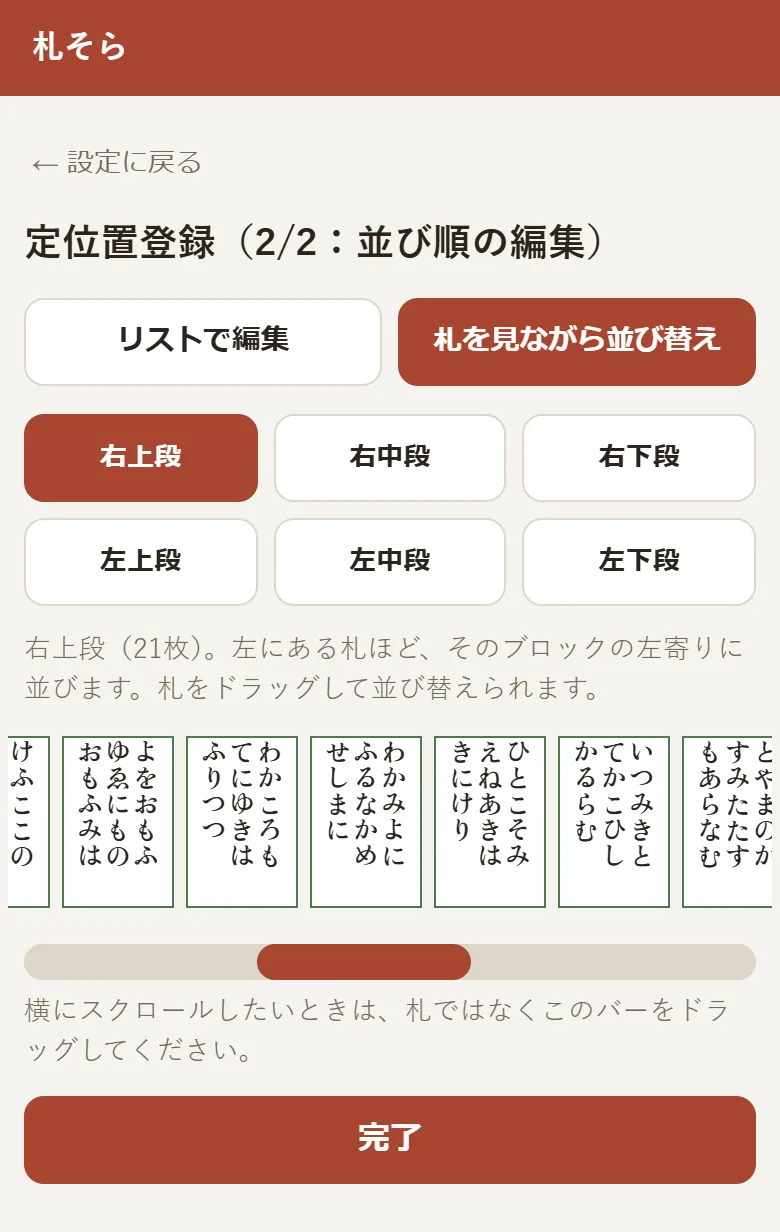
並び順の調整が終わったら、「完了」を押して設定画面に戻ります。
5. 登録した定位置を修正する方法
一度登録した定位置は、あとから変更できます。
普段の定位置を変えたときや、登録したブロック・並び順を修正したい場合にも対応できます。
札を置くブロックを変更する
設定画面の「定位置を設定する(登録済み)」から、登録画面を開きます。
100枚登録済みの場合は「すべて登録できました。」という画面が表示されますが、その下に札の一覧があります。
「一覧(むすめふさほせ順)」から修正したい札を探し、選択ボックスで新しいブロックを指定してください。
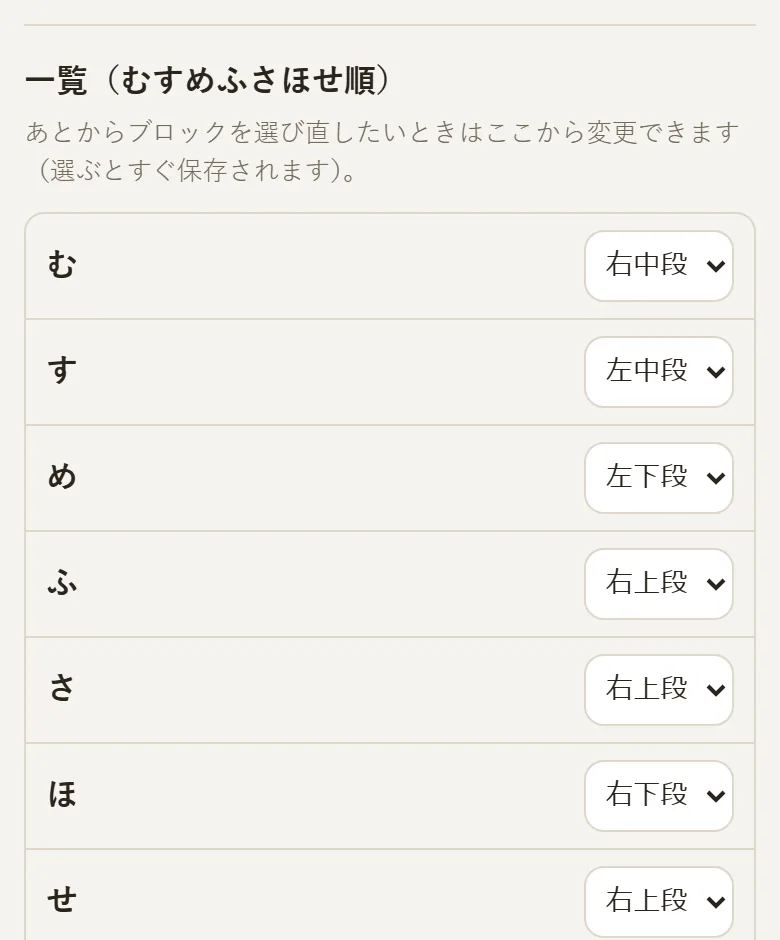
変更内容はその場で保存されます。
別のブロックに移した札は、移動先のブロックの最後に追加されるため、必要に応じて並び順も調整しましょう。
ブロック内の並び順を変更する
並び順を変更したい場合は、「次へ(並び順の編集)」から編集画面に進みます。
「札を見ながら並び替え」「リストで編集」のどちらかを使って、普段の定位置に合わせて修正してください。
変更は自動保存されるため、あらためて100枚すべてを登録し直す必要はありません。
6. 登録した定位置を使って暗記トレーニングをする
定位置の登録が終わったら、実際のトレーニングで使ってみましょう。
設定画面に「定位置登録済みのため、自陣は登録した定位置で配置されます。」と表示されていれば、定位置を使える状態です。
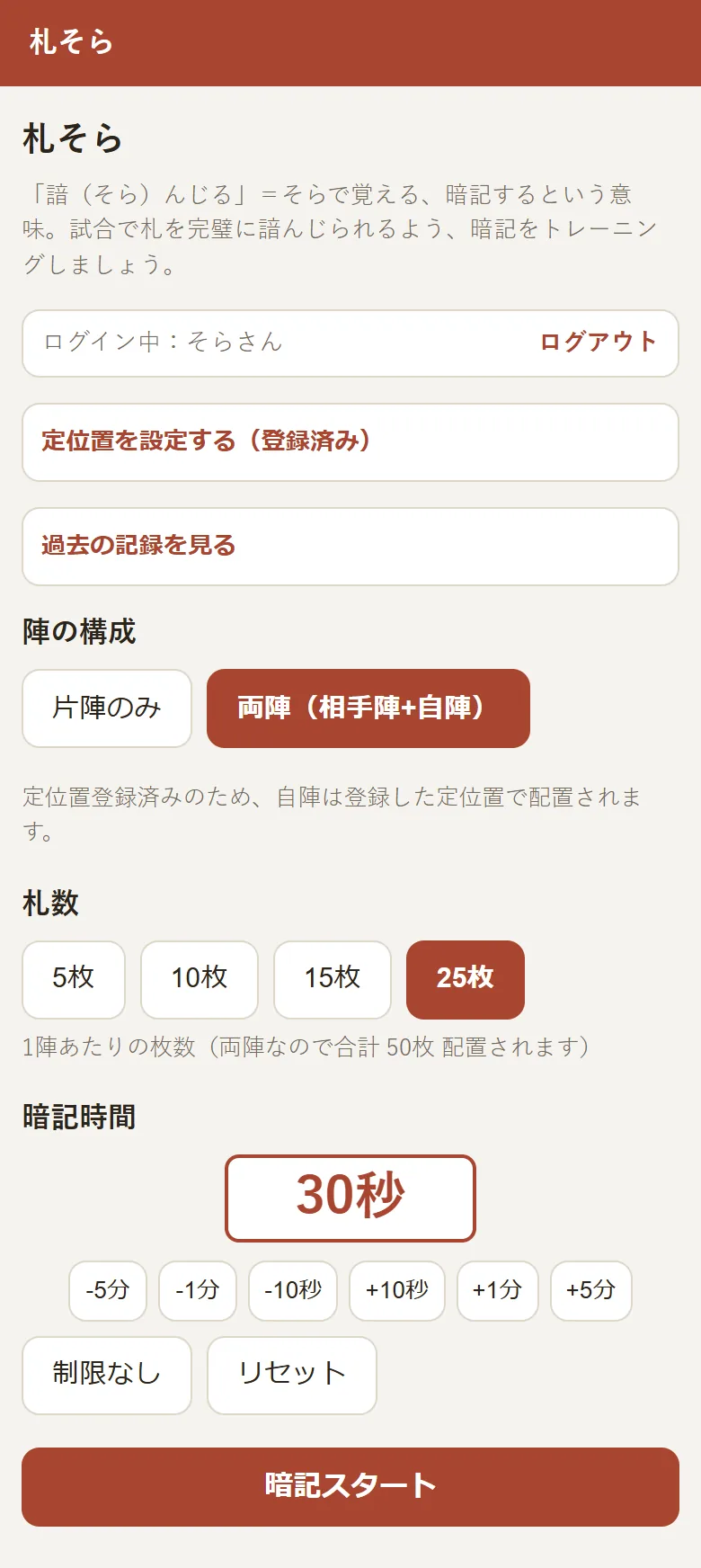
定位置が反映される設定
登録した定位置が反映されるのは、次の設定です。
| 練習設定 | 札の配置 |
|---|---|
| 両陣(相手陣+自陣) | 自陣は定位置、相手陣はランダム |
| 片陣のみ+自陣(通常の向き) | 自陣に定位置を反映 |
| 片陣のみ+相手陣(上下逆さま) | ランダム配置 |
いずれも、ログインしていて、100枚すべての定位置登録が完了していることが条件です。
例えば「両陣・25枚・10分」を選べば、合計50枚を10分で暗記するトレーニングに、自分の定位置を使えます。
この場合、自陣の25枚は登録した配置に従って並び、相手陣の25枚はランダムに配置されます。
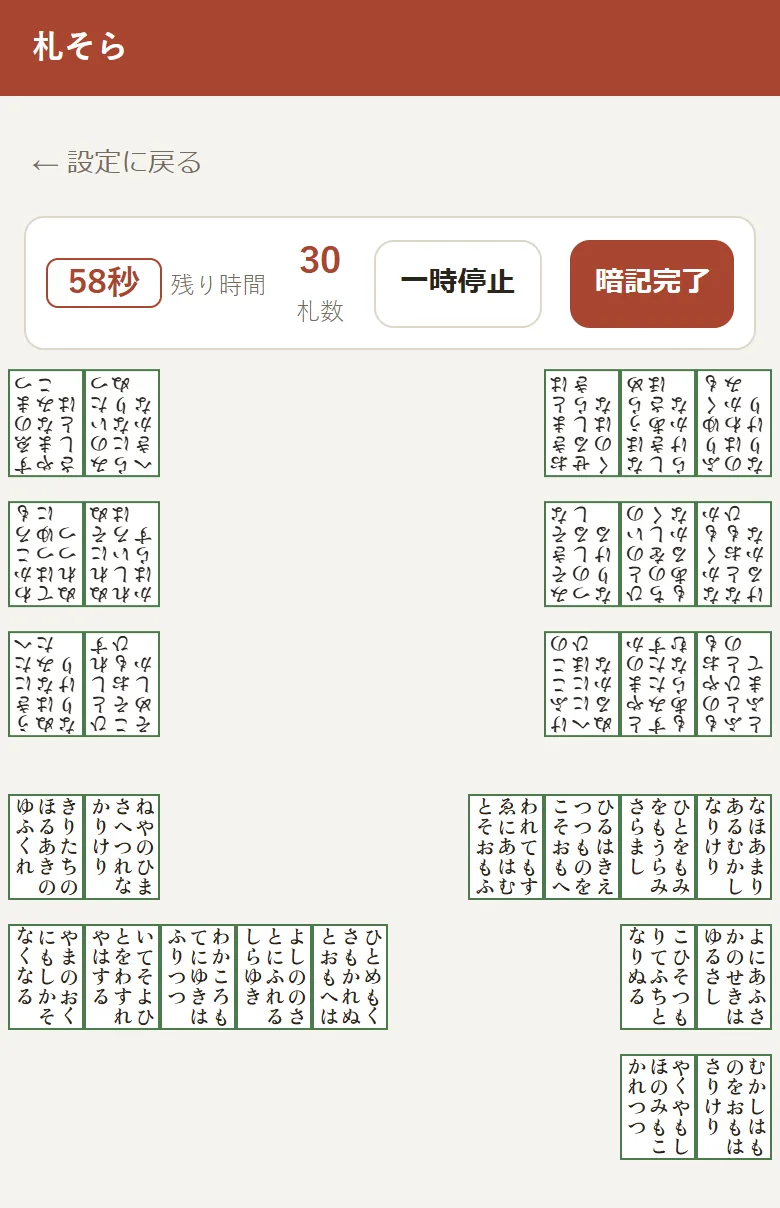
毎回違う札の組み合わせでも定位置を使える
札そらでは、トレーニングごとに使う札がランダムに選ばれます。
そのため、同じ「両陣・25枚」の設定でも、毎回異なる札の組み合わせになります。
ただし、自陣に選ばれた札は、登録した定位置に従って配置されます。
例えば右上段に登録した札が今回3枚選ばれたなら、その3枚が登録した順番に並びます。
毎回違う札の組み合わせを、自分の定位置で覚えられるのが、この機能の大きな特徴です。
7. 定位置が反映されないときは?
登録したはずの定位置が練習に反映されない場合は、次の点を確認してみてください。
100枚すべて登録されていますか?
99枚以下の登録では、定位置は練習に反映されません。
登録画面で「すべて登録できました。」と表示されているか確認してください。
ログインしていますか?
定位置の登録・利用にはログインが必要です。
設定画面でログイン状態を確認してください。
相手陣の向きで練習していませんか?
片陣の「相手陣(上下逆さま)」では、札はランダムに配置されます。
定位置を使う場合は「片陣のみ+自陣(通常の向き)」、または「両陣(相手陣+自陣)」を選択してください。
なお、両陣の場合でも、定位置が反映されるのは自陣だけです。相手陣はランダムに配置されます。