札ログ 解説記事
札ログで試合結果を記録する方法|勝敗・枚数差・対戦相手の登録
札ログでは、競技かるたの試合結果を簡単に記録し、これまでの戦績を振り返ることができます。
試合の日付や勝敗、枚数差、対戦相手などを登録しておけば、通算の勝率や月ごとの成績、相手の級別・対戦相手別の成績などを「対戦帳」でまとめて確認できます。
「最近は勝てるようになってきたかな?」
「A級やB級の相手にはどれくらい勝てているだろう?」
「あの人との対戦成績はどうだったかな?」
そんな疑問を、記憶や感覚だけに頼らず、記録から振り返ることができます。
札ログは、札ごとの取得結果を入力しなくても利用できます。まずは試合結果だけを記録する使い方でも、十分に役立ちます。
この記事では、試合結果の登録方法と、記録した戦績の確認方法を紹介します。
1. 試合結果を記録すると、こんなことが分かります
試合結果を登録すると、「対戦帳」に記録が蓄積されていきます。
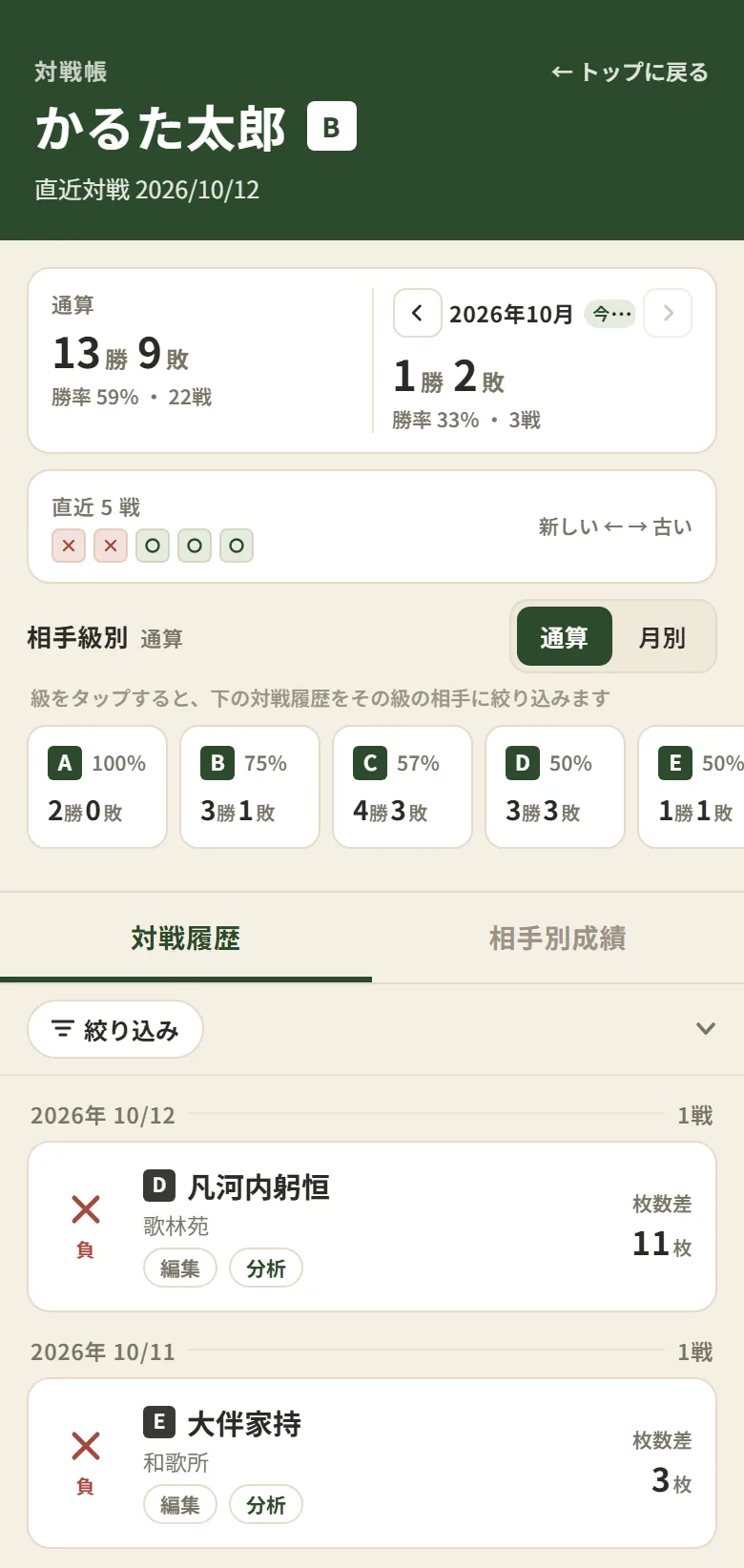
対戦帳では、例えば以下のような情報を確認できます。
- 通算の成績:これまでの勝敗数と勝率
- 月別の成績:月ごとの勝敗数や勝率
- 直近5戦の結果:最近の勝ち負けの流れ
- 相手の級別の成績:A級・B級・C級など、相手の級ごとの勝敗
- 相手別の成績:同じ相手と何回対戦して、何勝何敗しているか
- 対戦履歴:過去の試合の日付や相手、勝敗、枚数差などの一覧
例えば、月別の勝率を見れば最近の成績の変化を確認できますし、相手の級別の成績を見れば、どの級の相手とどのくらい対戦しているかを振り返れます。
対戦帳では、勝敗や枚数差、相手の級などで対戦履歴を絞り込むこともできます。
これらの機能を使うために、札を一枚ずつ記録する必要はありません。試合の勝敗を登録するだけでも、戦績の振り返りを始められます。
2. 新しい試合を登録する
それでは、実際に試合結果を登録してみましょう。
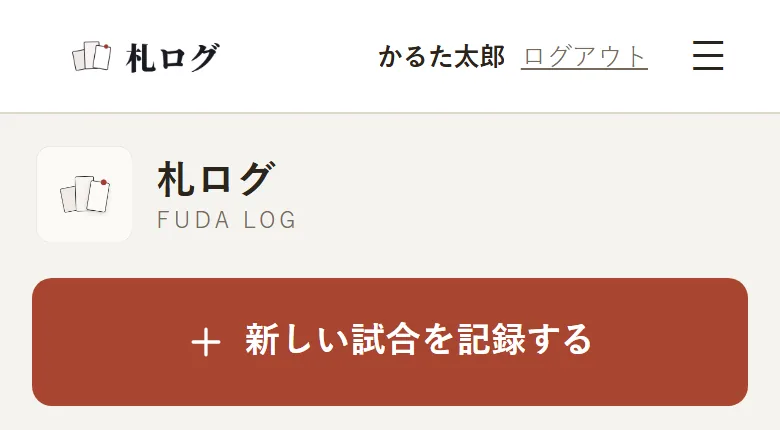
STEP 1:新しい試合の入力画面を開く
札ログにログインしたら、トップ画面の「新しい試合を記録する」を選びます。
「試合情報入力」という画面が開き、試合の日付や結果、対戦相手などを登録できます。
STEP 2:試合の情報を入力する
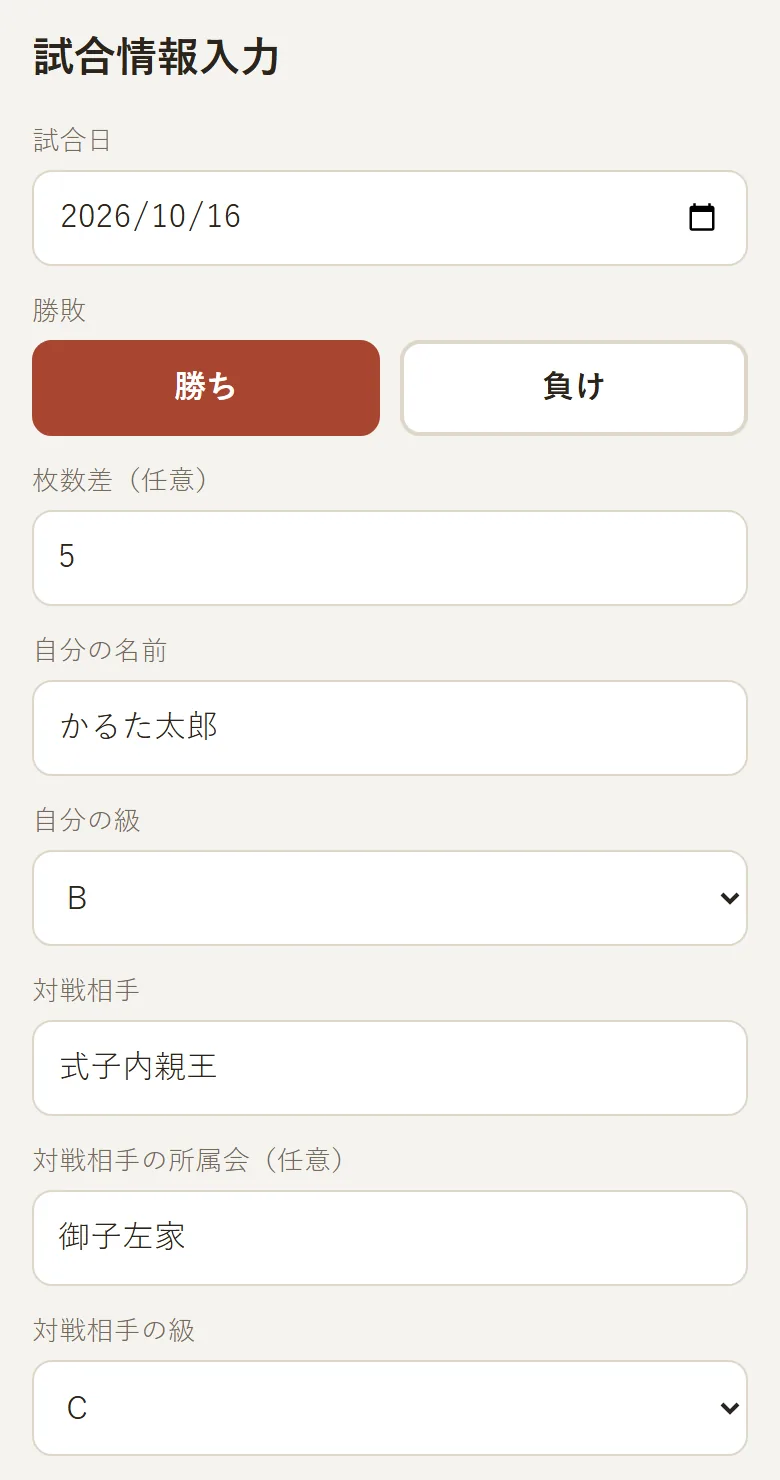
試合情報入力画面では、以下の項目を登録できます。
| 項目 | 入力する内容 |
|---|---|
| 試合日 | 試合を行った日付。初期値は当日です |
| 勝敗 | 「勝ち」「負け」のいずれかを選択 |
| 枚数差 | 何枚差で勝ったか、または負けたか(任意) |
| 自分の名前・級 | 自分の名前と競技かるたの級(任意) |
| 対戦相手 | 対戦相手の名前(任意) |
| 相手の所属会 | 対戦相手が所属するかるた会(任意) |
| 相手の級 | A級~F級など、対戦相手の級(任意) |
試合結果だけを保存する場合、必須なのは試合日と勝敗です。
そのほかの項目は、分かる範囲で入力すれば大丈夫です。
ただし、対戦相手の名前や級を入力しておくと、あとから相手別・級別の成績を確認できるため、可能であれば記録しておくことをおすすめします。
また、自分の名前と級は次回の入力時にも引き継がれます。対戦相手についても、以前入力した名前が候補として表示されるため、繰り返し対戦する相手の記録も手軽に残せます。
STEP 3:「結果のみで完了する」を選ぶ
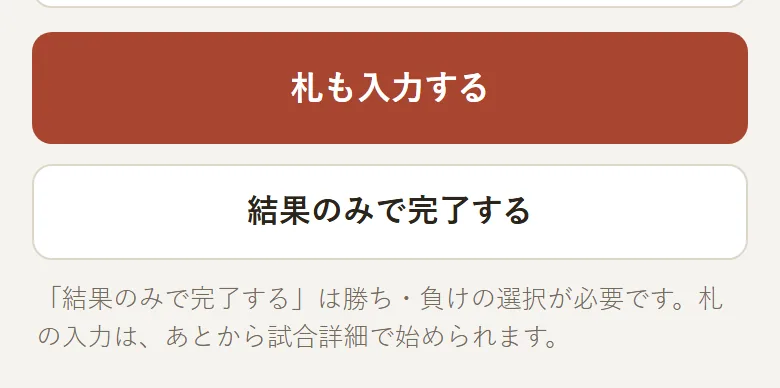
必要な情報を入力したら、画面下部にある「結果のみで完了する」を選びます。
これで、試合結果の登録は完了です。
札ごとの取得結果を入力する必要はありません。
なお、札の取得結果まで詳しく記録したい場合は、もう一方の「札も入力する」を選びます。こちらの方法については、別の記事で詳しく紹介する予定です。
3. 登録した試合を対戦帳で確認する
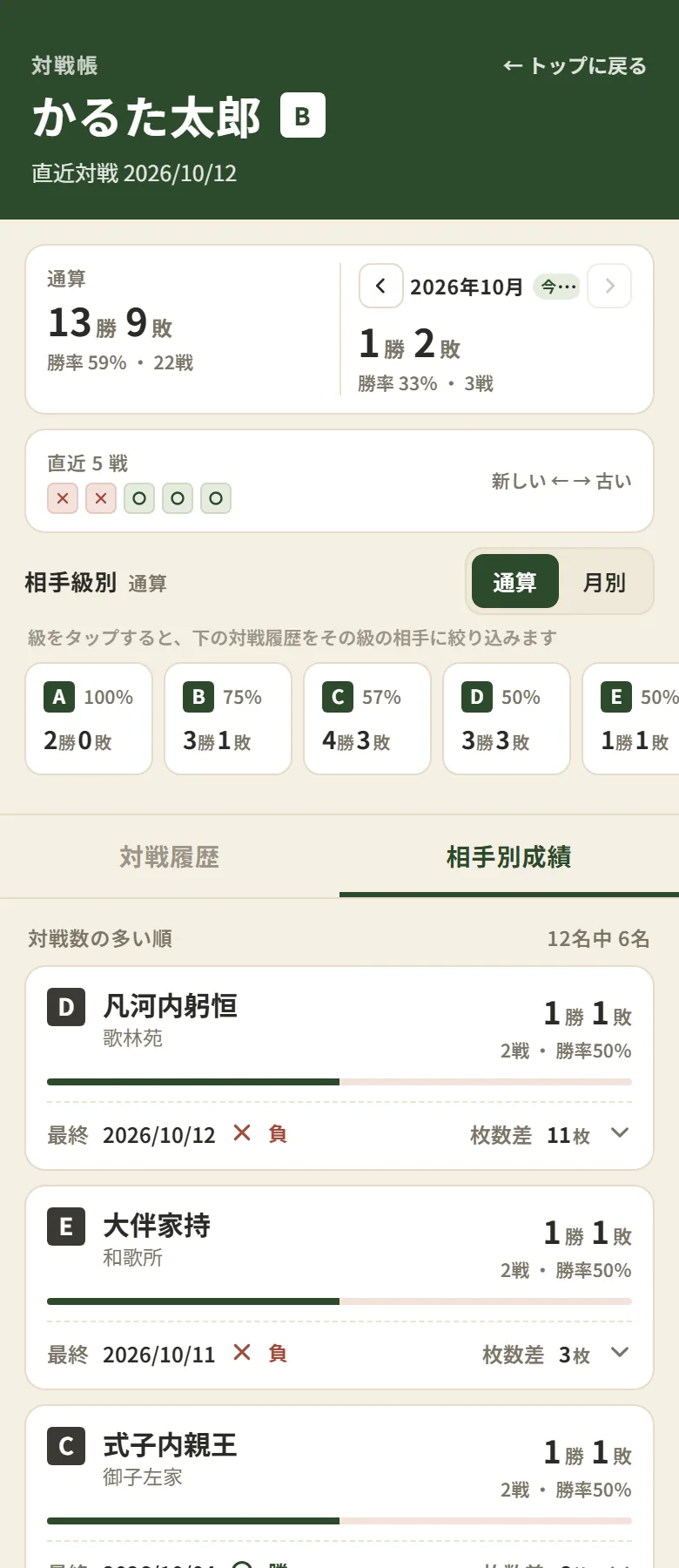
「結果のみで完了する」を選ぶと、対戦帳の画面が開きます。
ここで、今登録した試合が対戦履歴に追加されていることを確認できます。
通算・月別の成績を確認する
対戦帳の上部には、これまでの通算成績や勝率が表示されます。
月を切り替えることで、特定の月の勝敗や勝率も確認できます。
継続して記録しておくと、最近の成績が以前と比べてどう変わっているかを振り返ることができます。
相手の級別の成績を確認する
A級・B級・C級など、対戦相手の級ごとの勝敗を確認できます。
例えば、B級の相手との試合だけを表示するなど、級別に対戦履歴を絞り込むこともできます。
同じ相手との対戦成績を確認する
「相手別成績」では、対戦相手ごとの勝敗や勝率をまとめて確認できます。
同じ相手と何度も対戦している場合も、過去の成績を振り返ることができます。
4. 登録した試合を編集・削除する
登録した試合の情報は、あとから変更することもできます。
試合情報を編集する
試合一覧で対象の試合を探し、右側の「⋮」メニューから「編集」を選びます。
試合日や勝敗、枚数差、対戦相手などを変更して「保存する」を押せば、編集内容が反映されます。
対戦帳の対戦履歴にある「編集」からも、試合情報を修正できます。
試合を削除する
間違えて登録した試合は、試合一覧の「⋮」メニュー、または試合情報の編集画面から削除できます。
削除すると、試合一覧や対戦帳、分析画面には表示されなくなります。
削除した試合は、通常の画面操作では元に戻せないため、ご注意ください。
5. あとから札ごとの記録を追加することもできます
札ログでは、試合結果だけを先に保存しておき、あとから札ごとの取得結果を入力することもできます。
例えば、試合が終わった直後に勝敗や相手の情報だけを記録し、時間があるときに一枚ずつ振り返る、といった使い方もできます。
札の記録を追加する場合は、次の手順で進めます。
- 「試合一覧」を開く
- 札を追加したい試合を選ぶ
- 試合詳細画面の「札分けから始める」を選ぶ
- 札分けと入力方法を選び、札ごとの取得結果を記録する
札の取得結果を入力すると、札ごとの取得率や位置別の傾向など、より詳しい分析も利用できるようになります。
6. よくある質問
Q. 勝敗だけでも記録できますか?
はい。試合日と勝敗だけで登録できます。枚数差や対戦相手などは任意です。
ただし、相手別・級別の成績を確認したい場合は、対戦相手の名前や級も入力してください。
Q. 枚数差が分からなくても大丈夫ですか?
はい。枚数差は任意項目なので、分からない場合は空欄のまま保存できます。
Q. 札の取得結果を入力しないと、分析機能は使えませんか?
試合結果だけでも「対戦帳」で勝敗や勝率を確認できます。
一方、札ごとの取得率や位置別の分析などを利用するには、札ごとの記録が必要です。
Q. 試合を登録したあとに情報を変更できますか?
はい。試合一覧や対戦帳から、試合情報を編集できます。
また、結果だけを登録した試合に、あとから札ごとの記録を追加することもできます。