
札ログ 解説記事
札ログとは?できることと基本的な使い方
札ログは、競技かるたの試合結果や札ごとの取得結果を記録・分析し、自分のかるたを振り返るための無料Webアプリです。
試合の記録を積み重ねることで、自分の強みや課題を発見したり、成長を確かめたりすることができます。
感覚だけでは気づきにくい自分の傾向をデータで捉え、次の練習や試合に活かすことで、さらに強くなることを目指すサービスです。
札ログでは、目的に合わせてさまざまな記録・分析ができます。
- 試合結果の記録:勝敗、枚数差、対戦相手などを手軽に記録
- 札ごとの記録:一枚ごとの取得結果に加え、陣や位置、送った札・送られた札などを詳しく記録
- 対戦帳:通算の勝敗や勝率、相手の級別・相手別の戦績を振り返る
- 分析機能:札ごとの取得率や位置別の傾向から、自分の強み・弱みを確認
- 札取抄:蓄積した記録を自動で集計し、得意・苦手な傾向をレポート
- 札取抄-比べ-(試作版):勝敗別や期間別のデータを比較し、自分の変化を確認
勝敗だけでも、札まで詳しくでも。
結果だけを記録して戦績管理に使うことも、札ごとの取得結果まで残して詳しく分析することもできます。自分の目的に合わせて、自由に記録方法を選べます。
札ログは、スマートフォンやパソコンのブラウザから利用でき、インストールは不要です。すべての機能を無料で利用でき、今後も無料で提供していく予定です。
この記事では、札ログでできることと、基本的な使い方を紹介します。
1. 札ログでできること
① 試合結果を手軽に記録する
試合の日付、勝敗、枚数差、対戦相手の名前や級などを記録できます。
札ごとの入力は必須ではありません。試合結果だけを残す使い方なら、手軽に自分の戦績を蓄積していけます。
記録した試合はあとから編集でき、結果だけを保存した試合に札ごとの記録を追加することもできます。
② 札ごとの取得結果を詳しく記録する
札を詳しく記録したい場合は、試合で使用した札を選び、それぞれの札について取得結果を入力できます。
記録できる情報には、次のようなものがあります。
- 自分が取ったか、相手が取ったか
- 自陣・相手陣のどちらにあった札か
- 左右や上段・中段・下段などの位置
- 送った札・送られた札だったか
位置は必ずしも最後まで細かく記録する必要はありません。取得結果だけ、あるいは陣だけといった記録もできます。
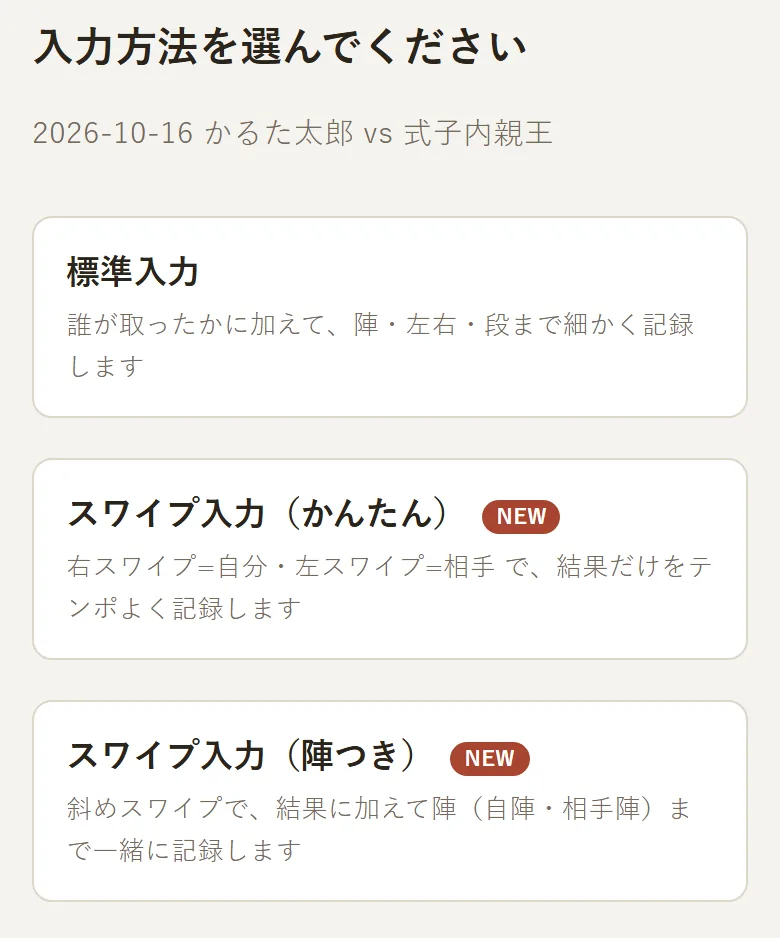
また、入力方法も3種類から選べます。
- 標準入力:取得結果に加えて、位置や送った札なども詳しく記録
- スワイプ入力(かんたん):左右のスワイプで取得結果を記録
- スワイプ入力(陣つき):斜め方向へのスワイプで取得結果と陣をまとめて記録
どの方法でも、記録を途中で中断し、あとから再開できます。
③ 対戦帳で勝敗や戦績を振り返る
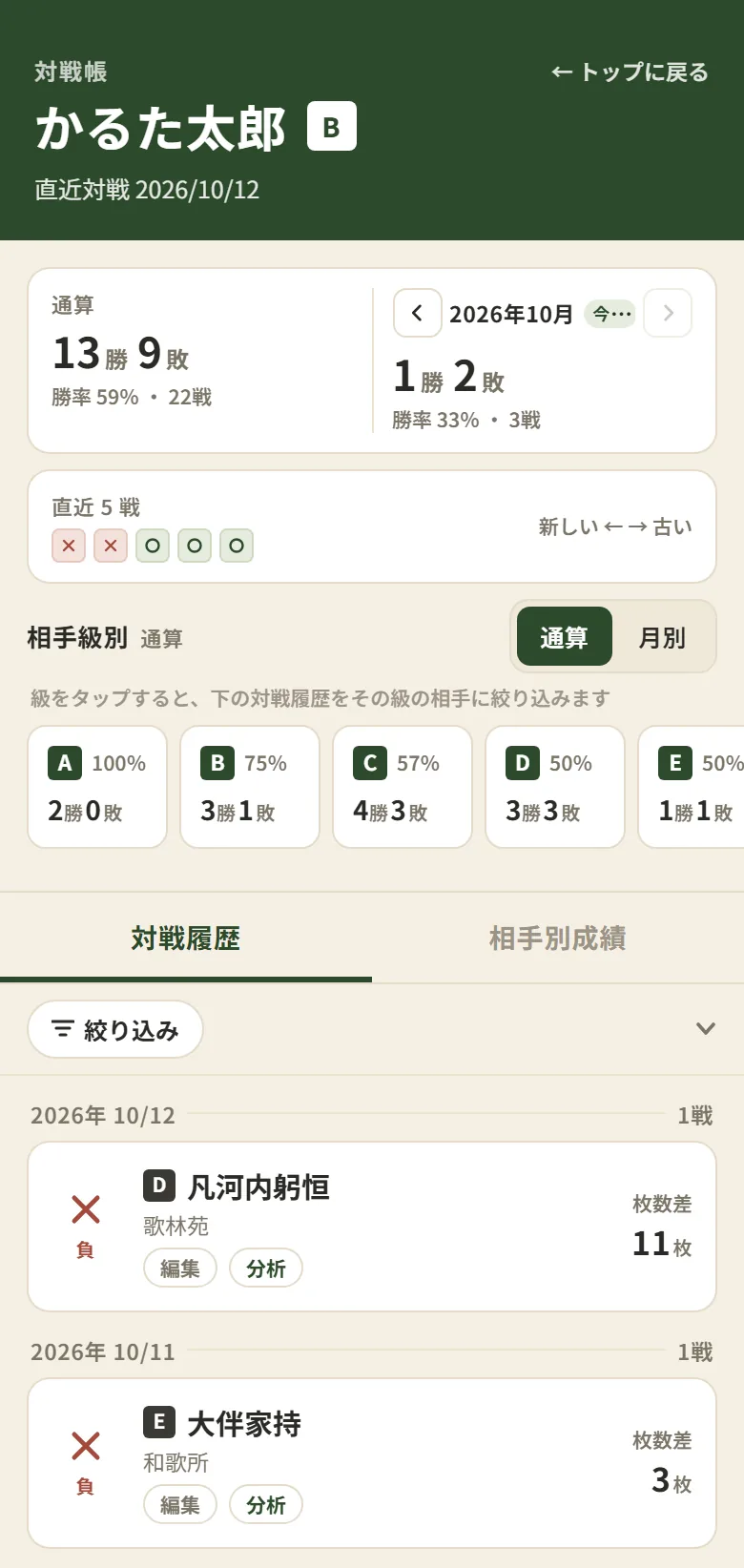
「対戦帳」は、これまでの試合結果をまとめて確認できる機能です。
- 通算の勝敗・勝率
- 月別の勝敗・勝率
- 直近5戦の勝敗
- 相手の級別の成績
- 対戦相手ごとの成績
- 試合ごとの対戦履歴
などを確認できます。
対戦履歴は勝敗、枚数差、相手の級などで絞り込むこともできます。
対戦帳は、札ごとの取得結果を記録していなくても利用できます。 試合結果を管理する目的だけでも便利な機能です。
④ 分析機能で自分の強み・弱みを知る
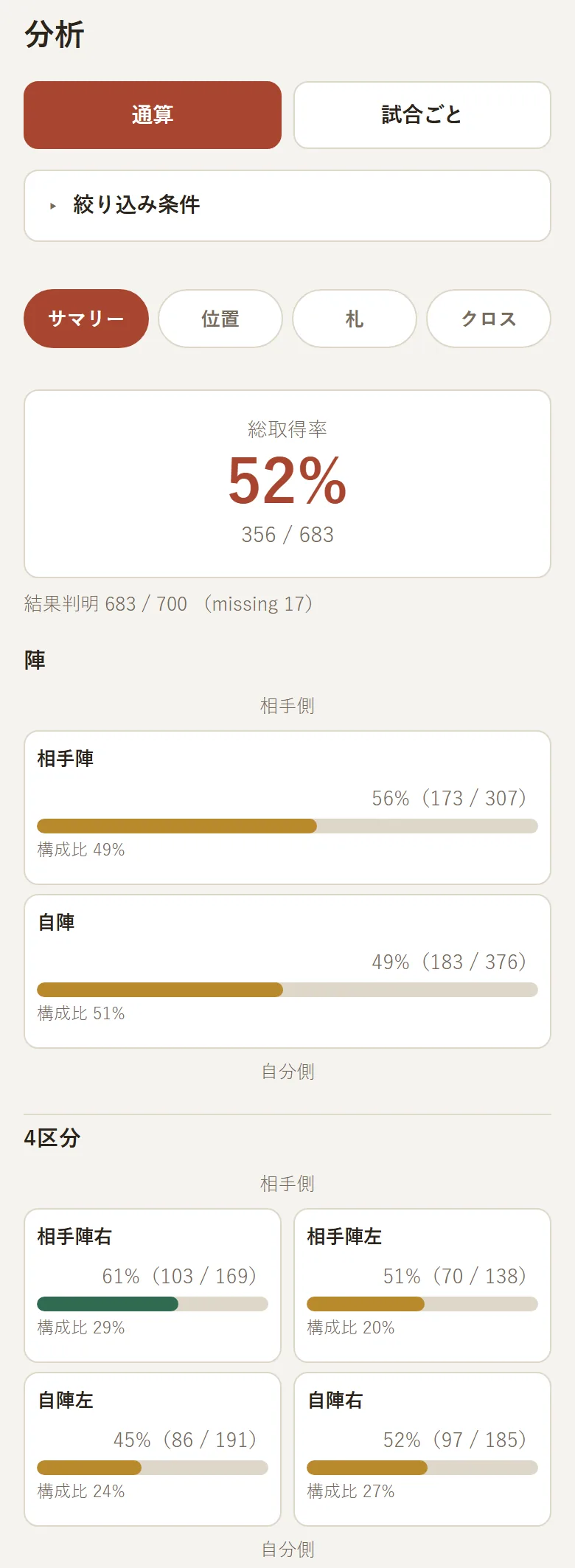
札ごとの記録を蓄積すると、「分析」画面でさまざまな傾向を確認できます。
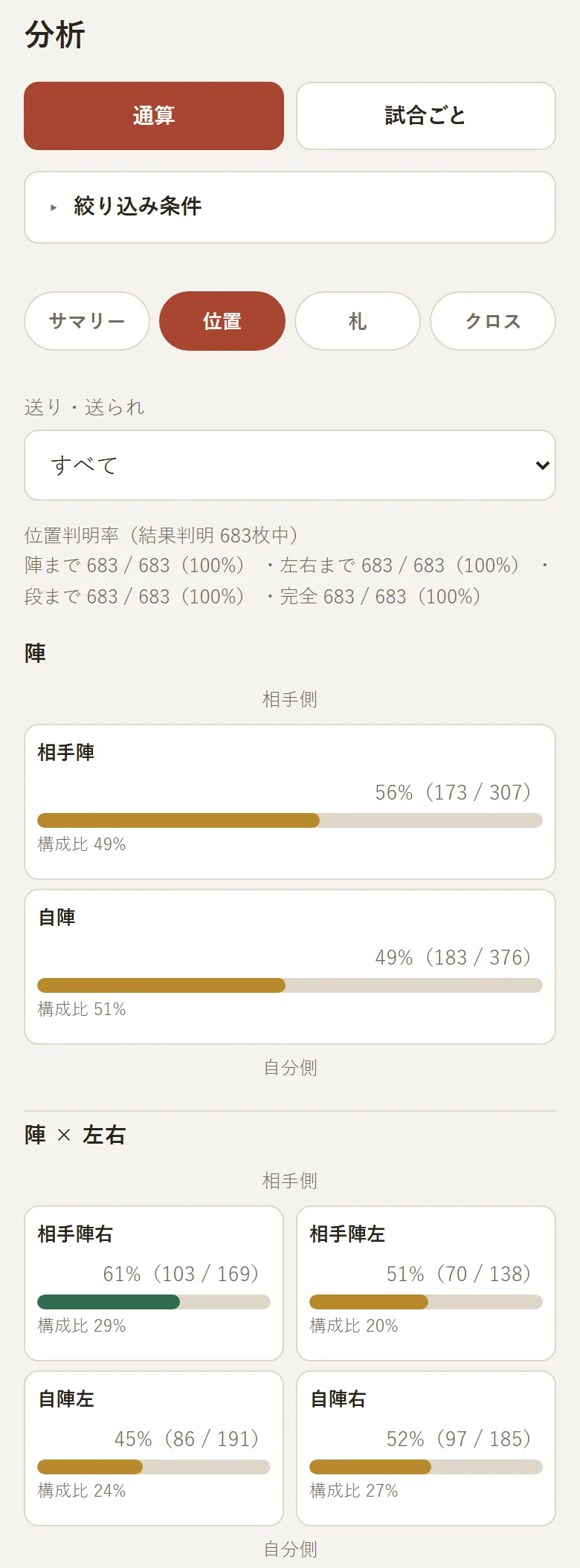
分析画面は、次の4つのタブで構成されています。
- サマリー:全体の取得率や陣ごとの傾向を確認
- 位置:自陣・相手陣、左右、段などの位置別の取得率を確認
- 札:個別の札や決まり字の長さ、初字ごとの取得率を確認
- クロス:決まり字と位置など、複数の条件を組み合わせて分析
通算の分析に加えて、特定の試合を選んで振り返ることもできます。
また、通算分析では期間や勝敗、相手の級などを指定して集計できます。
例えば、「自陣の右側はどの程度取れているか」「短い決まり字と長い決まり字で取得率が違うか」といった傾向を確認できます。
⑤ 札取抄で分析結果をまとめて確認する
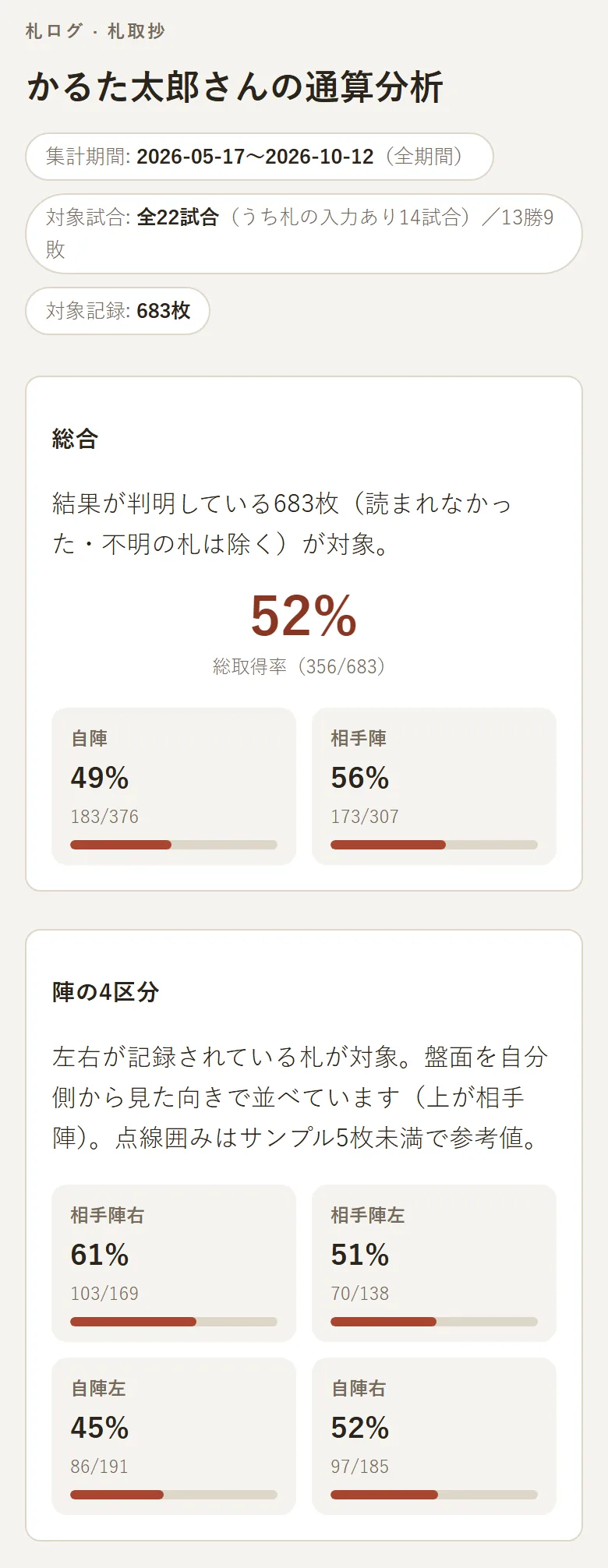
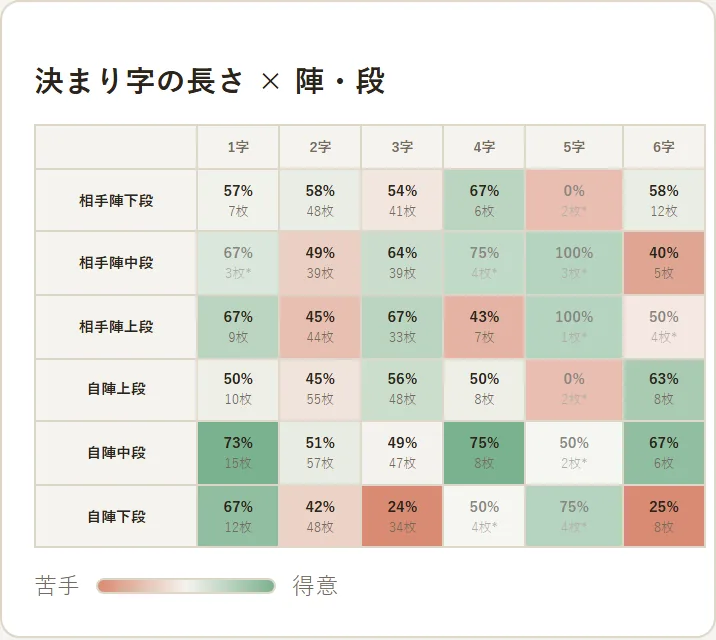
「札取抄」は、記録した札のデータを自動的に集計し、自分の得意・苦手な傾向をまとめるレポートです。
総合取得率や陣ごとの取得率に加えて、決まり字の長さと位置を組み合わせたヒートマップ、得意・苦手な札などが表示されます。
細かな分析条件を自分で設定しなくても、蓄積した記録からさまざまな傾向を確認できます。
また、「札取抄-比べ-(試作版)」では、勝った試合と負けた試合、最近の試合と以前の試合など、異なる条件のデータを比較できます。
2. 札ログを使い始める方法
アカウントを作成する
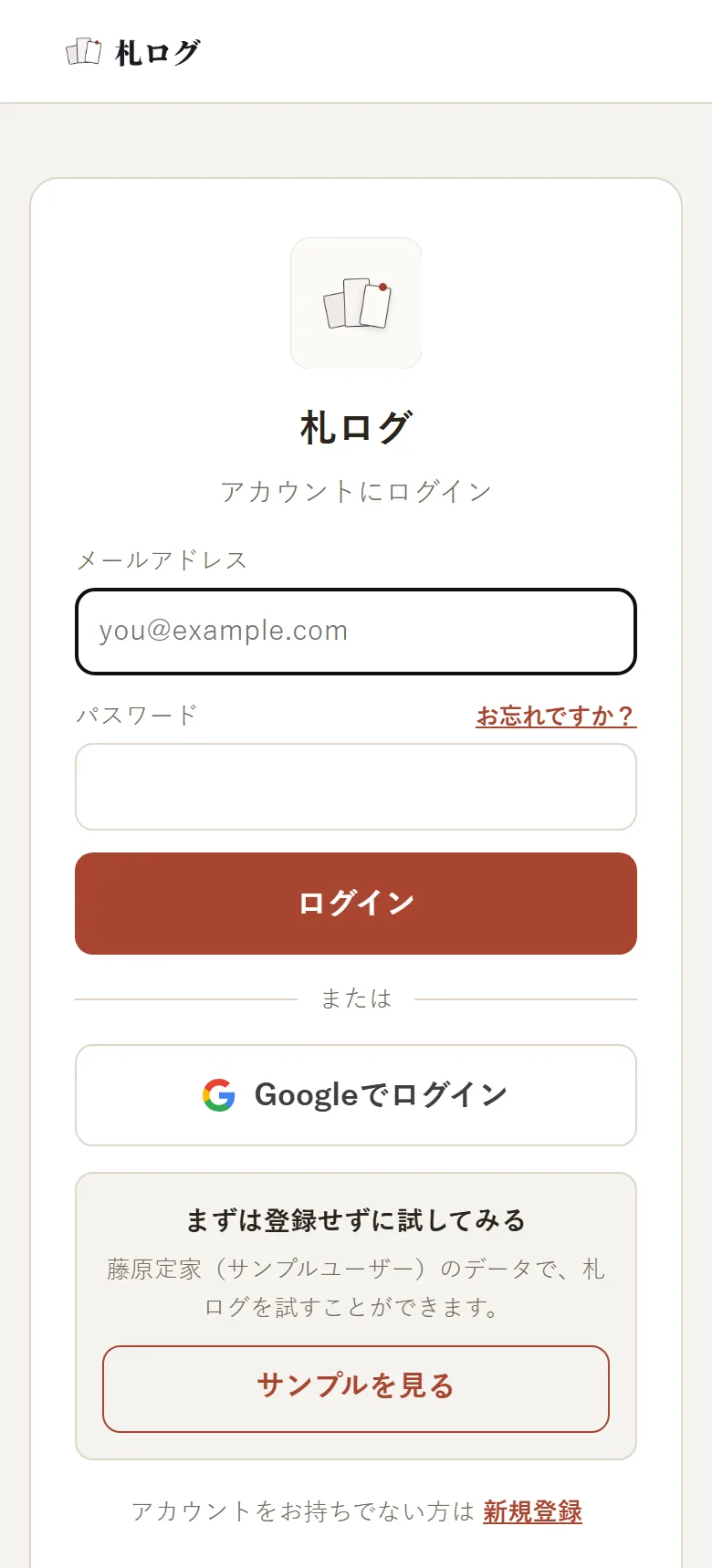
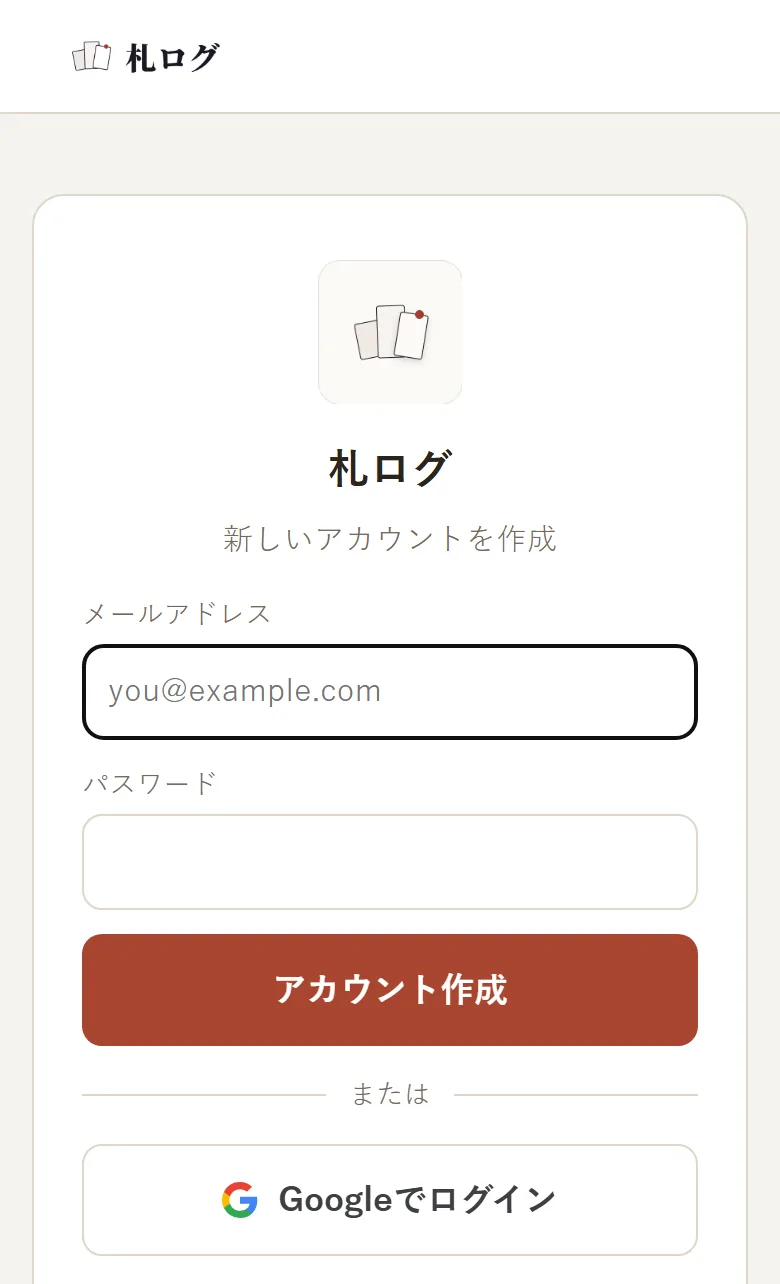
札ログは、Googleアカウント、またはメールアドレスを使って登録できます。
- 札ログのページから「札ログを使ってみる」を選びます。
- Googleアカウントで登録する場合は「Googleでログイン」を選びます。
- メールアドレスで登録する場合は「新規登録」を選び、メールアドレスと6文字以上のパスワードを入力します。
- 登録が完了すると、札ログのトップ画面が表示されます。
一度登録すれば、以降は同じアカウントでログインできます。
登録せずにサンプルを試す
実際に登録する前に、札ログの機能を確認したい場合は「サンプルを見る」を利用できます。
サンプルでは、「藤原定家」というユーザーの試合記録を使って、対戦帳や分析、札取抄などを確認できます。
10試合分のデータが用意されているため、札ログでどのような分析ができるのかを試すのに便利です。
サンプルアカウントは複数の利用者で共有されます。新しい試合の入力も試せますが、追加した内容がほかの利用者にも表示される可能性があるため、実在する対戦相手の名前などは入力しないでください。
3. トップ画面の見方
札ログにログインすると、トップ画面から主な機能を利用できます。
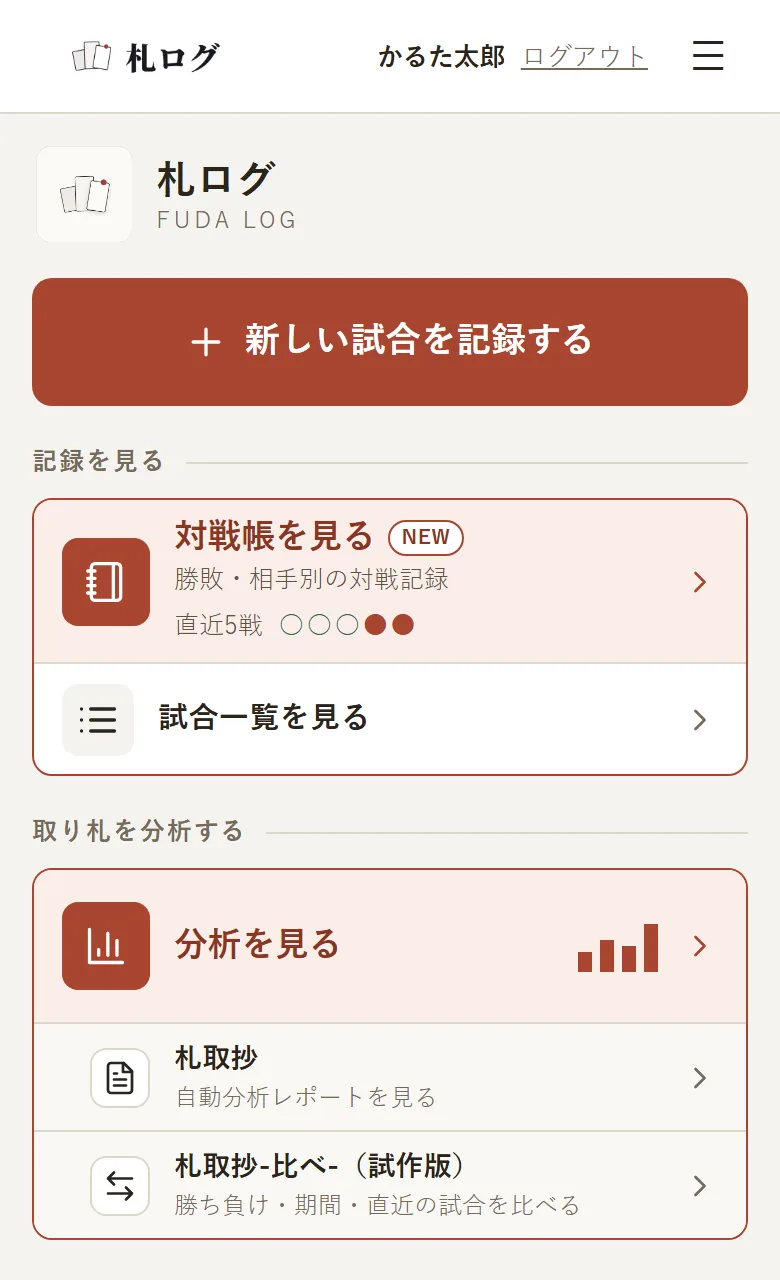
新しい試合を記録する
新しい試合の登録を始めるボタンです。
試合の日付や勝敗、対戦相手などを入力した後、結果だけで保存するか、札ごとの記録に進むかを選べます。
記録を見る
これまでの試合を確認するためのメニューです。
「対戦帳」では勝敗や戦績をまとめて確認でき、「試合一覧」では個別の試合の詳細を確認できます。
取り札を分析する
札ごとの記録を使って分析するためのメニューです。
「分析」「札取抄」「札取抄-比べ-」などを利用できます。
札のデータを記録していない場合は、まず試合結果や札ごとの取得結果を入力してみましょう。
4. 自分に合った記録方法を選ぼう
札ログは、すべての試合で詳細な記録を入力する必要はありません。
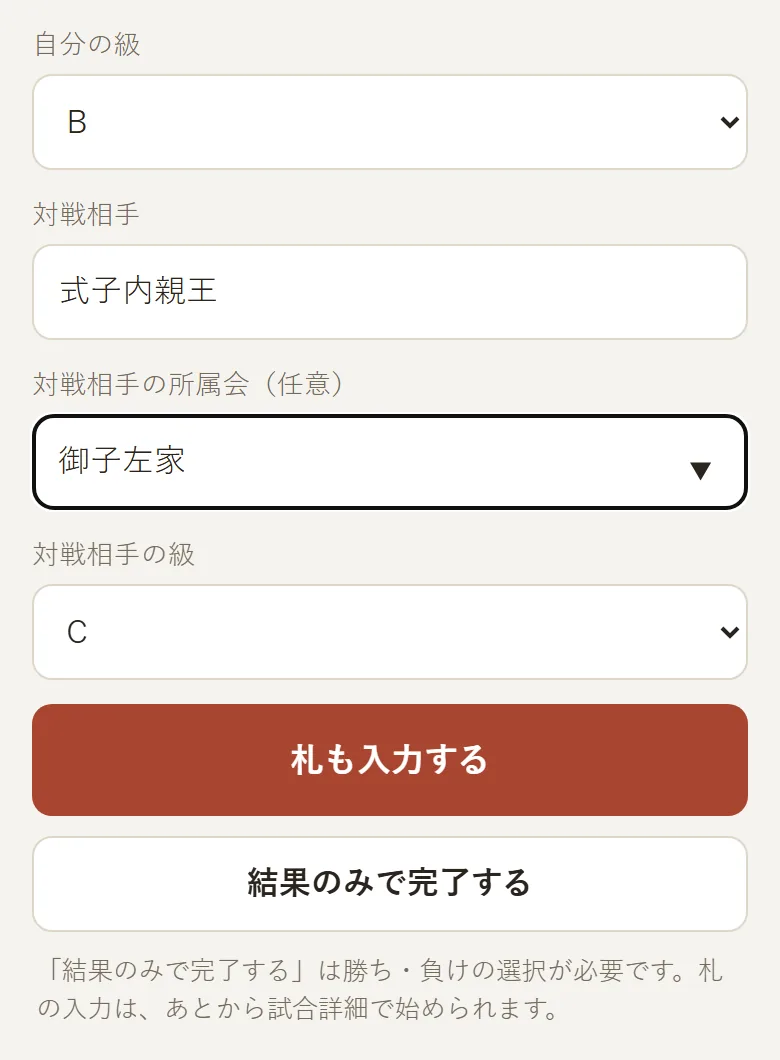
勝敗を中心に記録したい場合
「結果のみで完了する」を選ぶことで、札の入力を省いて試合結果だけを保存できます。
記録した試合は対戦帳に反映され、勝率や対戦相手ごとの成績などを確認できます。
札の取得結果まで分析したい場合
「札も入力する」を選び、試合で使用した札を指定して、一枚ずつ結果を入力します。
より詳しく記録したい場合は位置や送った札なども記録することで、分析できる内容が広がります。
試合結果だけを先に保存し、あとから札ごとの記録を追加することも可能です。
無理なく続けられる方法で記録を蓄積していきましょう。
5. もっと詳しい使い方を知りたい方へ
札ログの具体的な操作方法や分析機能については、今後、詳しい解説記事を順次公開していく予定です。
試合結果の記録方法や札ごとの入力方法、分析機能・札取抄の活用方法などを紹介していきます。