
札ログ 解説記事
札ログで札ごとの取得結果を記録する方法|50枚の札を振り返ろう
競技かるたの試合が終わったあと、「どの札を取れたか」「どの札を取られたか」を振り返ることはありますか?
札ログでは、試合の勝敗だけでなく、札ごとの取得結果や札の位置なども記録できます。
札ごとの記録を積み重ねることで、得意な札・苦手な札や、自陣・相手陣での取得傾向など、勝敗だけでは分からない自分のかるたの特徴を確認できるようになります。
例えば、「いつも取れていると思っていた札が、実際にはあまり取れていなかった」「相手陣ではよく取れている札がある」といった発見につながるかもしれません。
この記事では、札の選び方から取得結果の入力方法、記録の修正まで、札ログで札ごとの記録を残す手順を紹介します。
1. 札ごとの記録で、こんなことが分かります
試合結果だけでも通算勝率や相手別の成績を振り返ることができますが、札ごとの記録を追加すると、さらに詳しい分析ができるようになります。
例えば、次のような情報を確認できます。
- 札ごとの取得率:どの札をよく取れているか、取られているか
- 自陣・相手陣の傾向:どちらの陣で取得できているか
- 札の位置による違い:左右や段によって取得結果に違いがあるか
- 試合ごとの振り返り:特定の試合で、どの札を取れたか
- 複数試合の分析:記録を積み重ねて、自分の傾向を確認する
さらに「札取抄」では、記録したデータをもとに自分の強みや課題をまとめて確認することもできます。
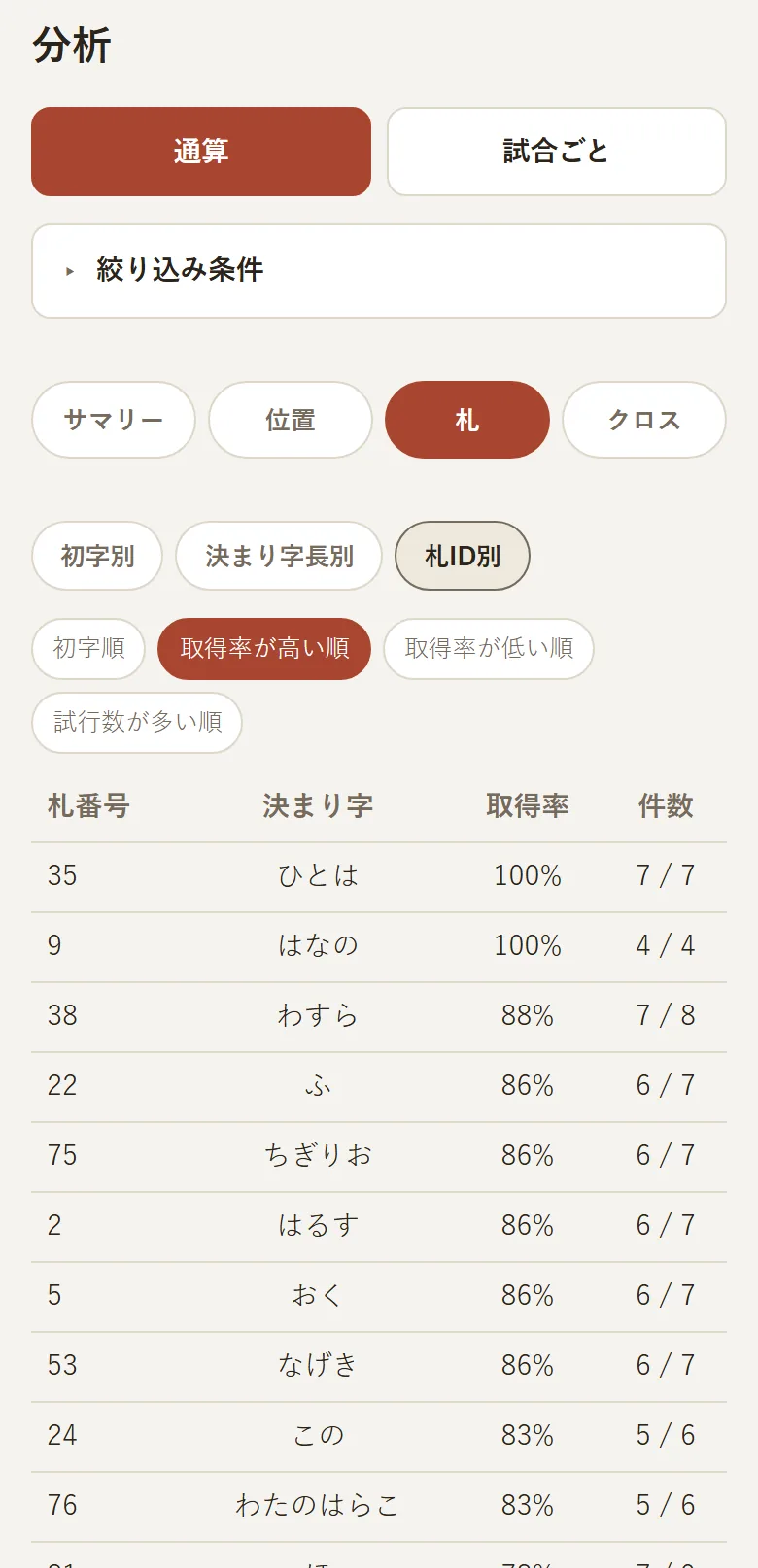
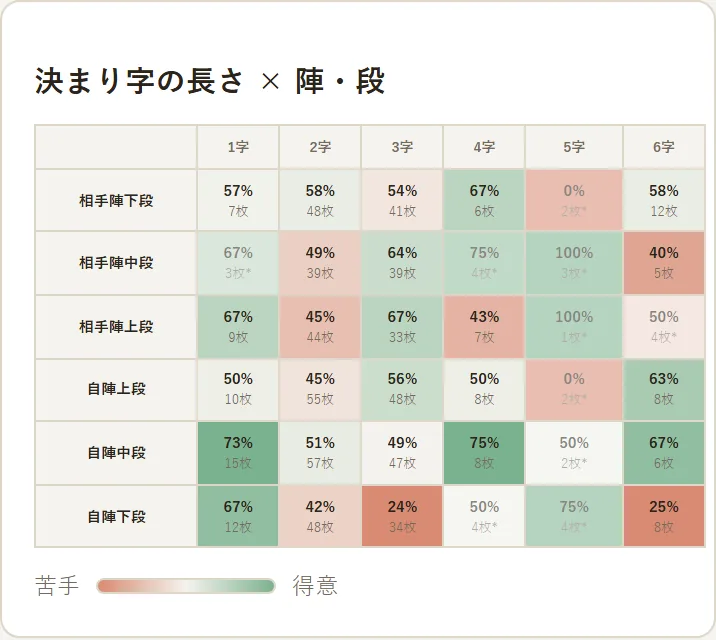
最初からすべての情報を詳しく記録する必要はありません。
まずは「自分が取った札か、相手に取られた札か」を残すことから始め、慣れてきたら位置などの情報も記録してみましょう。
2. 試合情報を入力して「札も入力する」を選ぶ
札ごとの記録を始めるには、まず試合情報を登録します。
札ログにログインし、トップ画面の「新しい試合を記録する」を選んでください。
試合の日付、勝敗、枚数差、対戦相手などを入力したら、「札も入力する」を選びます。
すると、札の分け方を選択する画面に進みます。
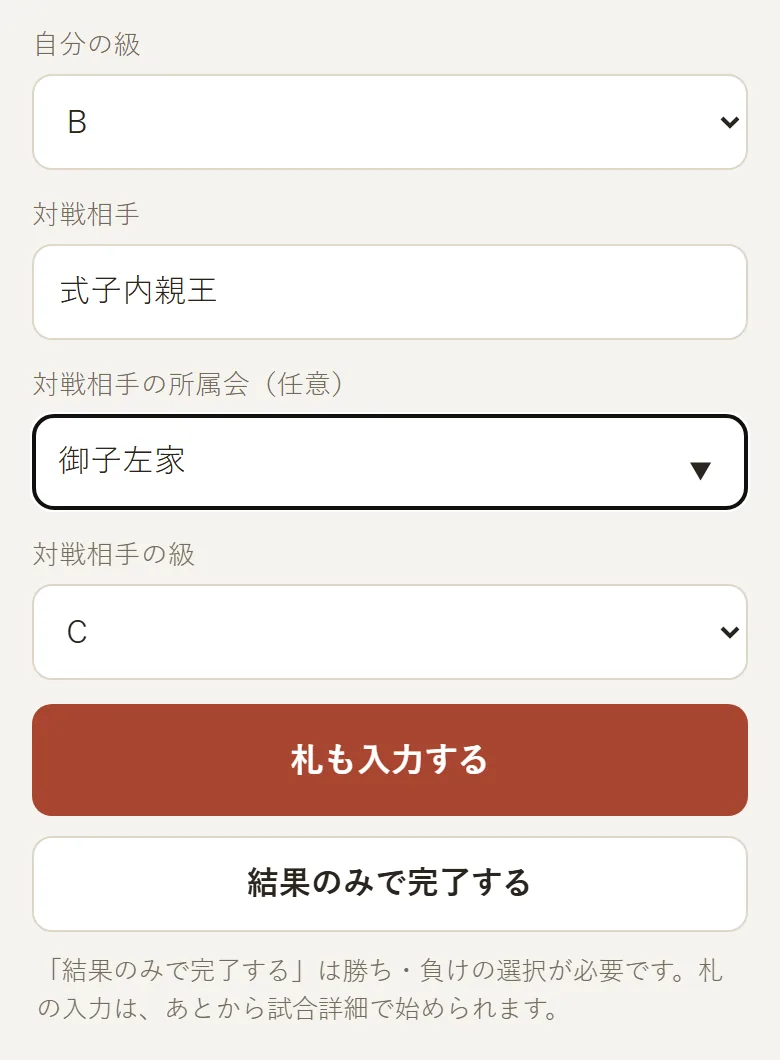
なお、試合結果だけを先に登録しておき、あとから札の記録を追加することもできます。その方法は後半で紹介します。
3. 試合で使った札を選ぶ
競技かるたの試合では、100枚の札から50枚を使います。
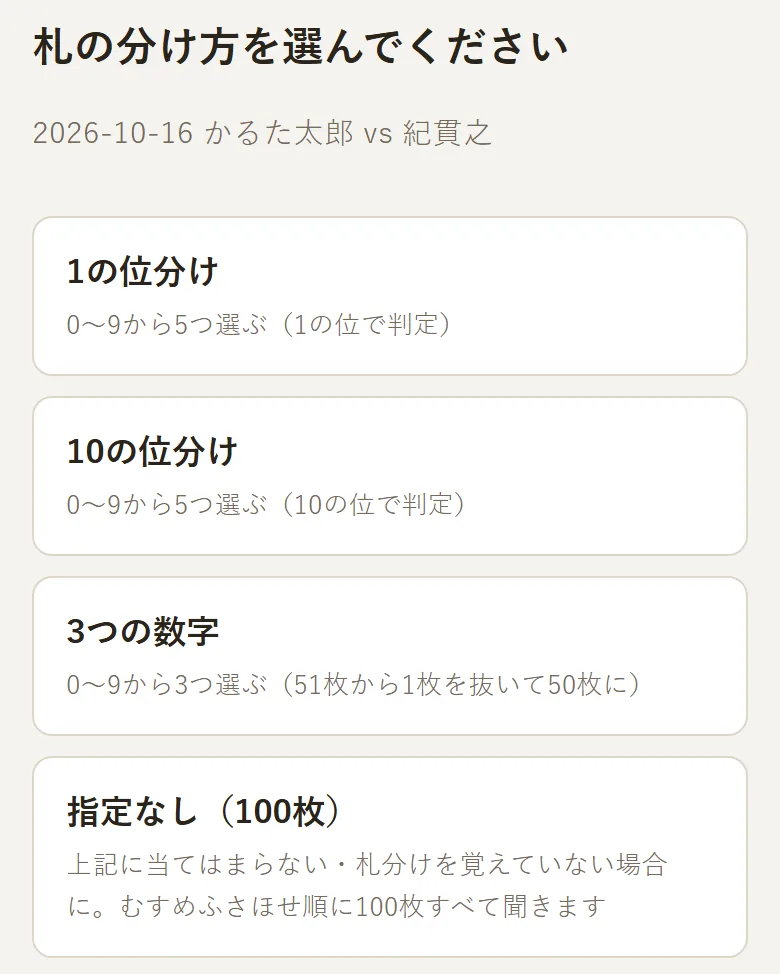
札ログでは、試合に使った50枚を選ぶために、いくつかの「札分け」方法が用意されています。
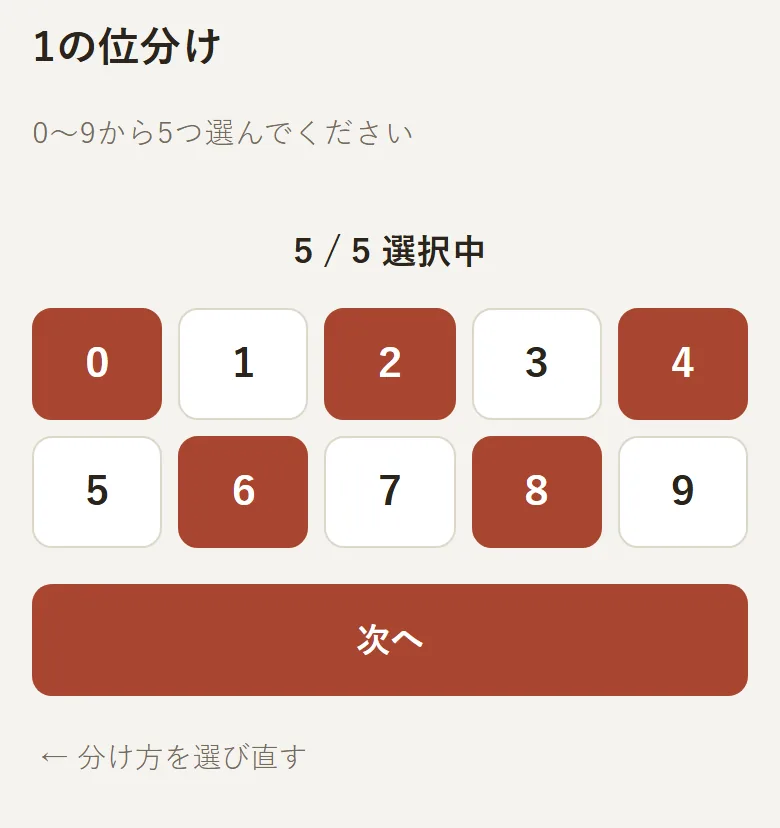
1の位分け・10の位分け
百人一首の歌番号を使って、試合に使った札を選ぶ方法です。
どちらも、0〜9の数字を5つ選びます。「1の位分け」では歌番号の1の位が、「10の位分け」では歌番号の10の位が、選んだ数字に当たる札が試合で使う50枚になります。
練習などで、歌番号の数字を使って札を分けている場合に便利です。
3つの数字から選ぶ
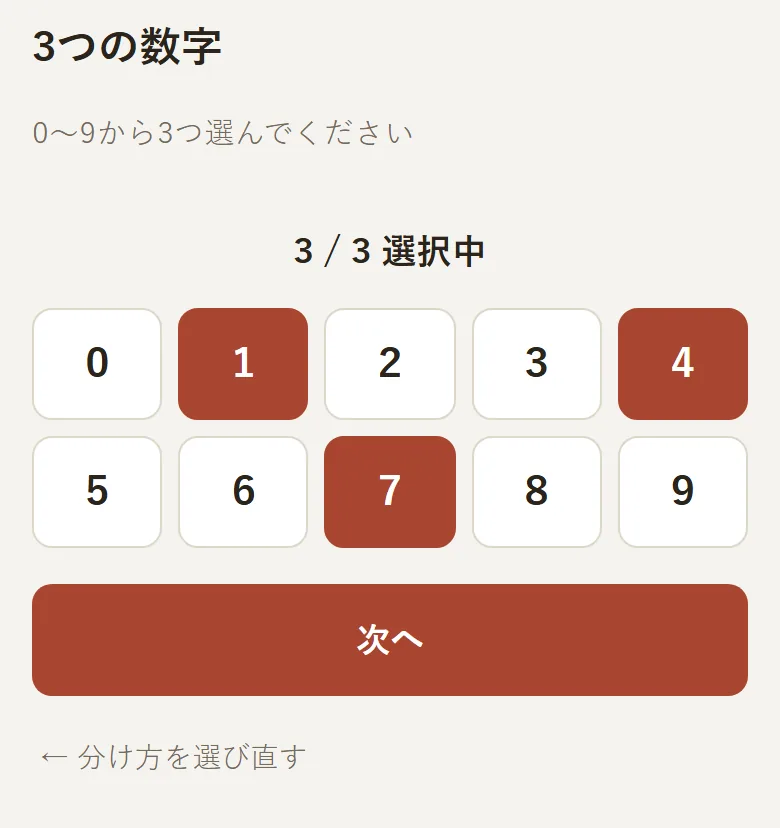
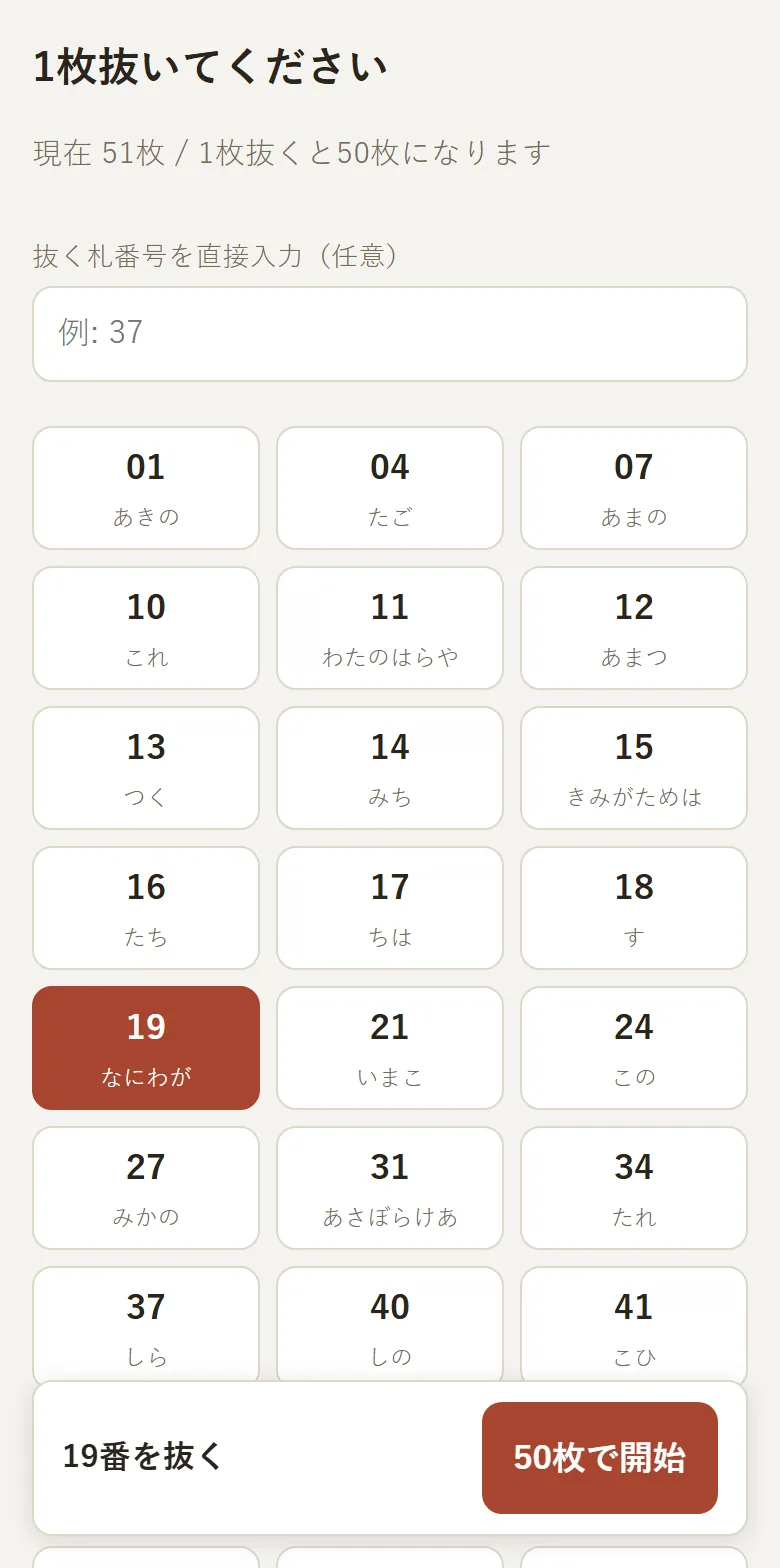
3つの数字を選び、候補となる51枚の中から1枚を除いて、50枚にする方法です。
この方法で札分けをしている場合は、数字を選んだあとに表示される「1枚抜いてください」の画面で、使わなかった札を指定します。
指定なし(100枚)
あらかじめ札分けの方法を指定しない場合は、「指定なし(100枚)」を選びます。
上の方法に当てはまらない場合や、札分けを覚えていない場合に利用でき、100枚すべての札について順に入力します。読まれなかった札は、「分からない / 読まれてない」で入力できます。
札分け方法は、あとから変更できないため、入力前に確認しておきましょう。
4. 札の入力方法を選ぶ
札分けを選んだら、次に入力方法を選択します。
札ログには、3種類の入力方法があります。
| 入力方法 | 特徴 |
|---|---|
| 標準入力 | 取得結果に加えて、札の位置や送り札なども詳しく記録できる |
| スワイプ入力(かんたん) | 左右のスワイプで取得結果を素早く入力できる |
| スワイプ入力(陣つき) | 斜め方向のスワイプで、取得結果と自陣・相手陣をまとめて入力できる |
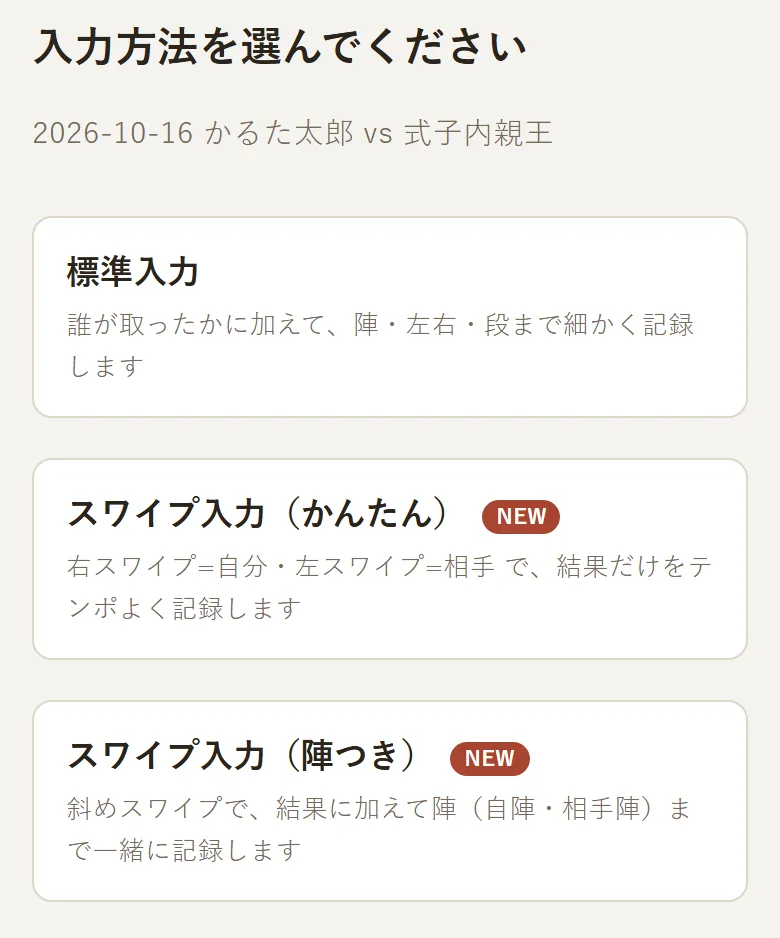
取得結果だけを手早く残したい方にはスワイプ入力、札の位置まで詳しく振り返りたい方には標準入力がおすすめです。
それぞれの操作方法を紹介します。
5. 標準入力で札を記録する
標準入力では、札を一枚ずつ確認しながら、取得結果や位置などを登録できます。
STEP 1:札の取得結果を選ぶ
画面に表示された札について、自分が取ったのか、相手に取られたのかを選択します。
取得結果が分からない場合や、読まれなかった札についても、画面の選択肢に応じて入力できます。
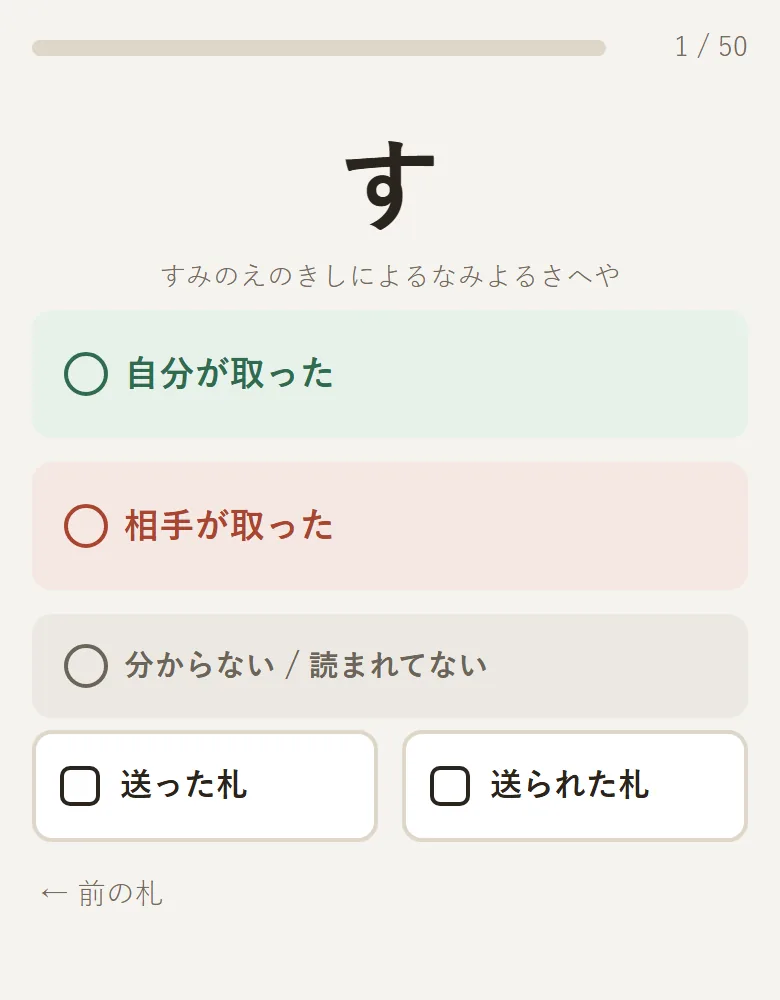
試合で読まれた札を順番に振り返りながら入力していくイメージです。
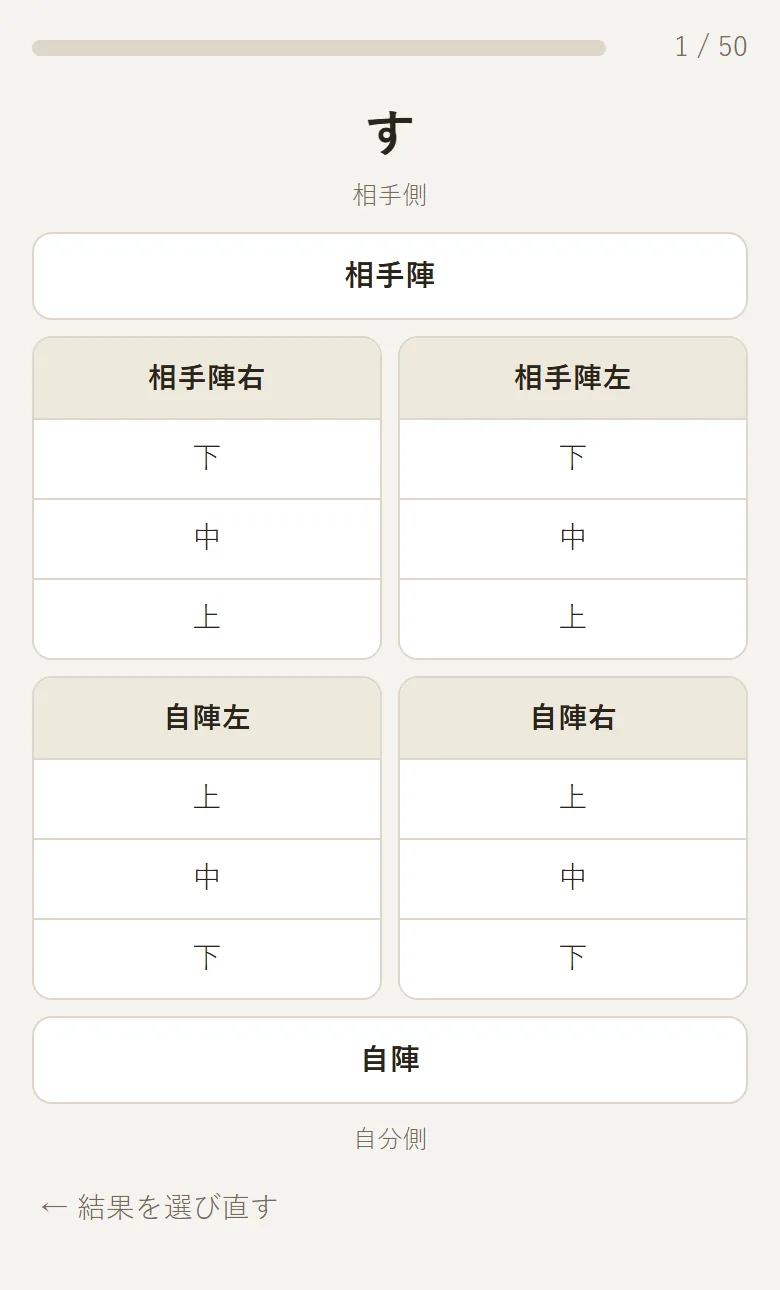
STEP 2:札の位置を記録する
必要に応じて、札がどこに置かれていたかも記録できます。
例えば、次のような情報です。
- 自陣か、相手陣か
- 左側か、右側か
- 上段・中段・下段のどこか
すべてを正確に思い出せなくても、分かる範囲で記録すれば大丈夫です。
位置の情報を残しておくと、あとから陣や位置による取得傾向を分析できます。
STEP 3:送り札などを記録する
標準入力では、送った札・送られた札についても記録できます。
必要に応じて情報を追加しながら、札の入力を進めてください。
途中で間違えた場合は、前の札に戻ったり、入力した結果を修正したりすることもできます。
6. スワイプ入力で手軽に記録する
札ログでは、スマートフォンでも操作しやすいスワイプ入力を利用できます。
一枚ずつボタンを選ぶ代わりに、指で画面をスワイプして取得結果を入力する方法です。
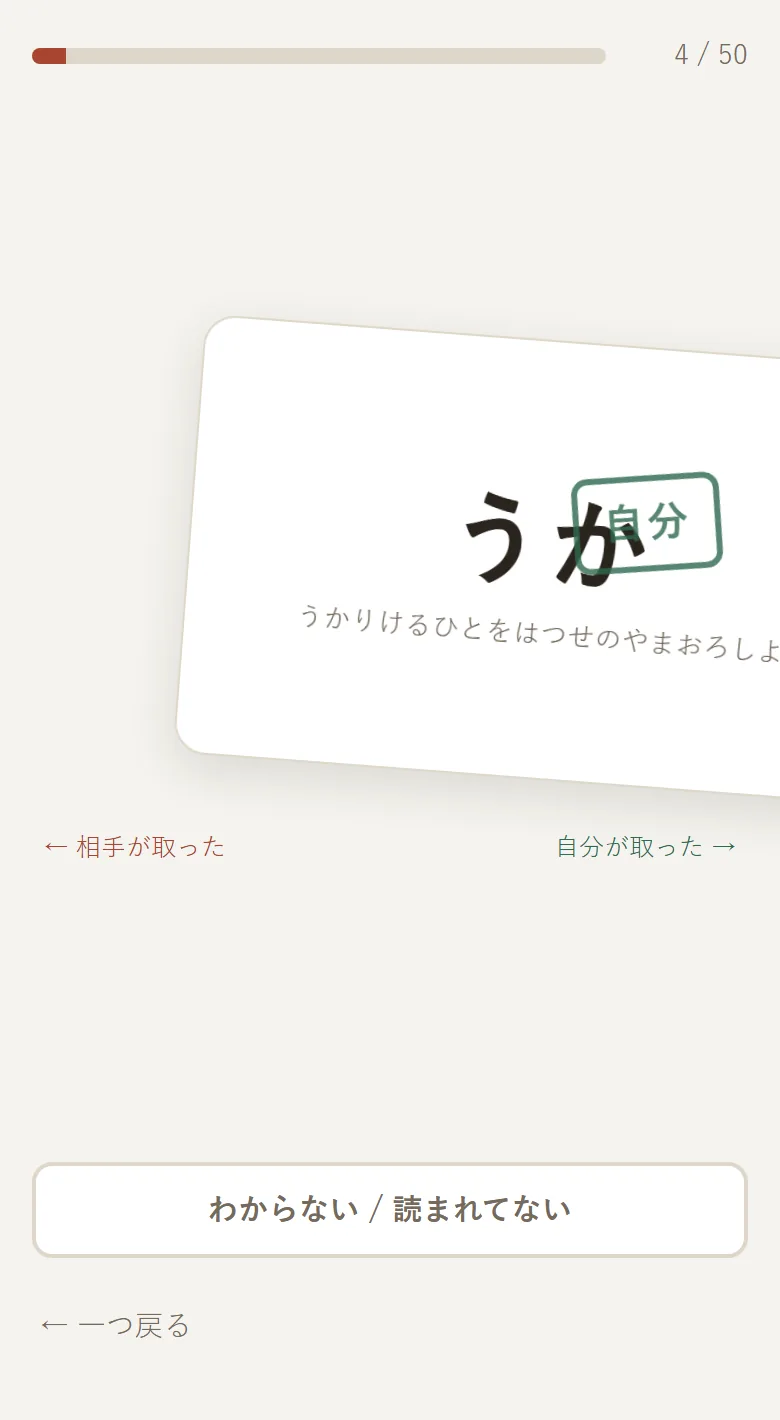
スワイプ入力(かんたん)
左右のスワイプで、自分が取った札と相手が取った札を記録します。
取得結果をテンポよく入力したい方に向いています。
試合後に50枚分の結果をまとめて入力する場合にも便利です。
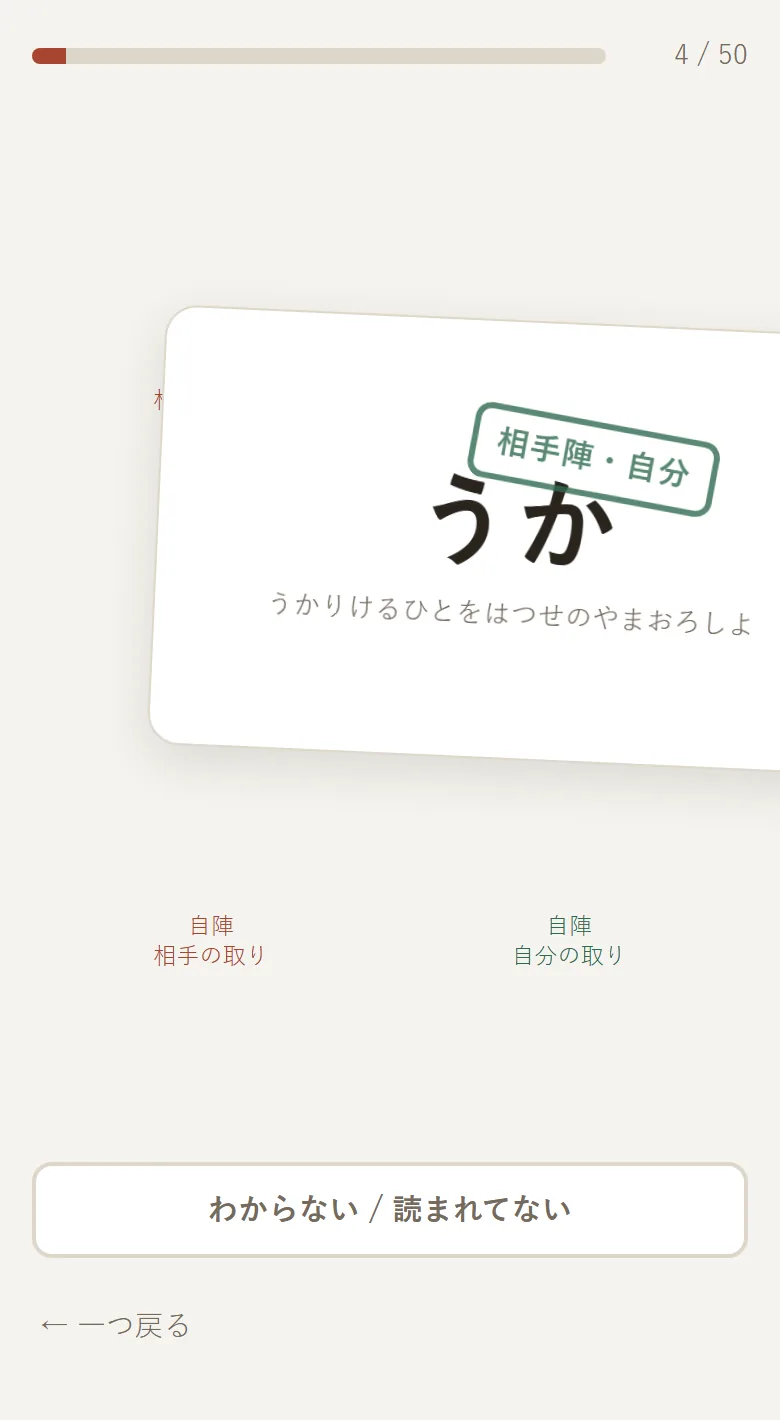
スワイプ入力(陣つき)
斜め4方向のスワイプを使い、取得結果と自陣・相手陣の情報をまとめて入力します。
自分が取ったか、相手に取られたかだけでなく、どちらの陣にあった札なのかも残したい場合に便利です。
スワイプ入力で記録したあとに、必要に応じて札の詳細を修正・追加することもできます。
まずは手軽に取得結果を残し、時間があるときに情報を詳しくする、という使い方もおすすめです。
7. 途中でやめても、あとから続きを入力できます
札の入力は、必ずしも一度に終わらせる必要はありません。
入力途中の試合がある場合は、トップ画面や試合詳細から「続きから入力」を選び、作業を再開できます。
例えば、試合が終わった直後に一部だけ記録して、帰宅してから残りを入力することもできます。
また、すでに「結果のみで完了する」で保存した試合にも、あとから札を追加できます。
その場合は、次の順番で操作します。
- 「試合一覧」から対象の試合を開く
- 試合詳細画面で「札分けから始める」を選ぶ
- 札分けと入力方法を選択する
- 札ごとの結果を入力する
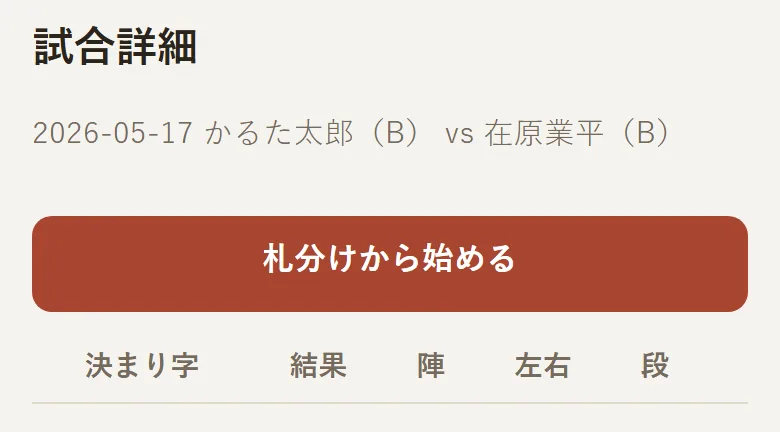
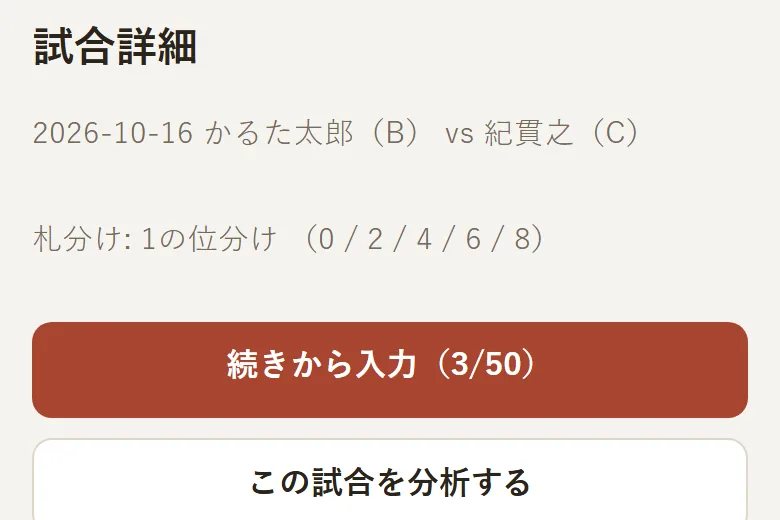
忙しいときは勝敗だけを登録しておき、時間のあるときに札を入力する方法でも問題ありません。
8. 入力した札を確認・修正する
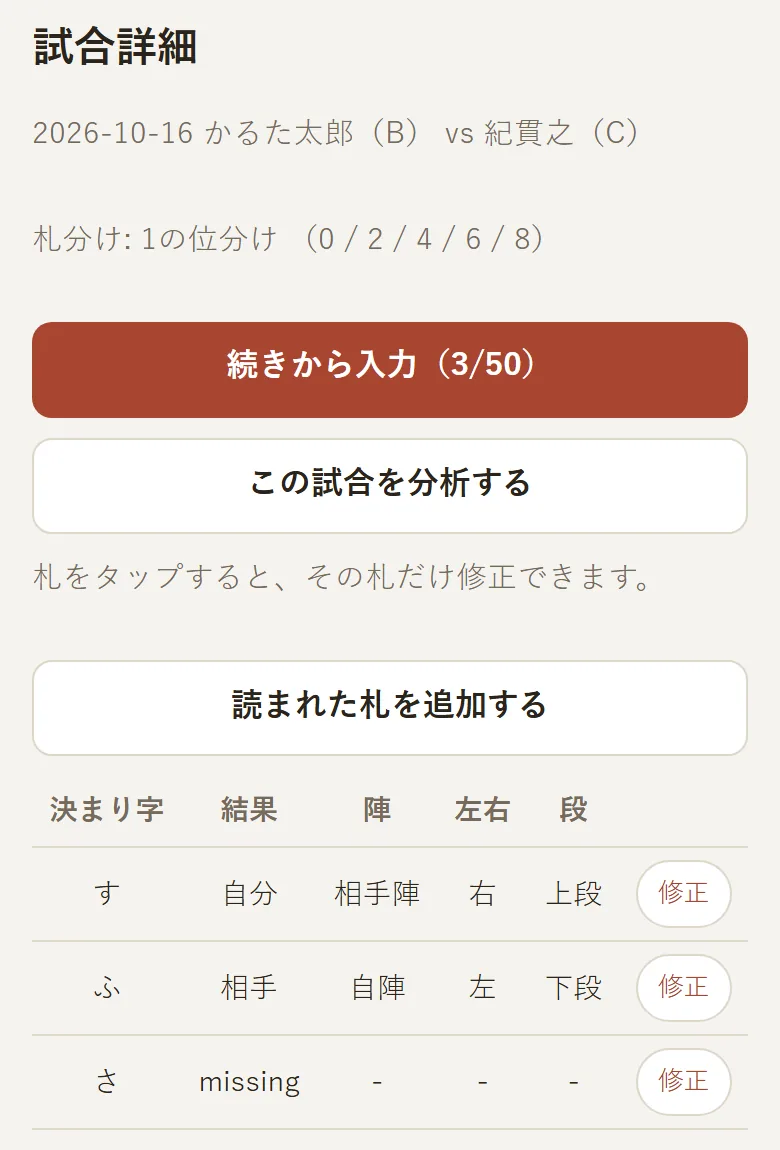
入力した札の情報は、あとから試合詳細画面で確認できます。
札ごとの結果を修正する
試合詳細画面では、札ごとの取得結果や位置などを確認できます。
間違えた札がある場合は、対象の札の「修正」から内容を変更できます。
読まれた札を追加する
記録の途中で札の選択を間違えた場合などに備えて、「読まれた札を追加する」機能も用意されています。
入力済みの内容と照らし合わせながら、必要に応じて修正してください。
9. 記録した札を分析してみよう
札ごとの記録ができたら、ぜひ分析画面も確認してみてください。
札ログでは、試合ごとの結果を振り返るだけでなく、複数の試合のデータをまとめて確認できます。
自分がよく取れている札や、取られやすい札、陣や位置による違いなど、これまで気づかなかった傾向が見えてくるかもしれません。
記録を続けるほど、自分のかるたを振り返るための材料が増えていきます。
分析機能や「札取抄」の詳しい見方については、別の記事で紹介する予定です。